高效截图,一键搞定
目录导读
- 搜狗浏览器截图功能概述
- 默认截图快捷键及使用方法
- 如何自定义截图快捷键设置
- 高级截图技巧与功能详解
- 常见问题解答(FAQ)
- 快捷键设置优化建议
搜狗浏览器截图功能概述
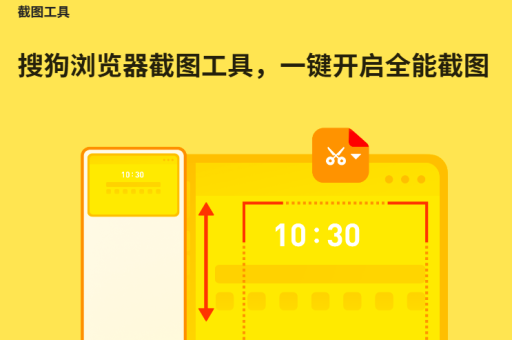
截图功能不仅支持基本的矩形区域选择,还提供了自由形状截图、滚动长截图等高级选项,满足不同场景下的需求,截取的图像可以直接编辑、添加标注、模糊处理或保存到本地,形成了完整的工作流程闭环。

默认截图快捷键及使用方法
搜狗浏览器的默认截图快捷键是 Ctrl+Shift+X(Windows系统)或 Command+Shift+X(Mac系统),按下这组快捷键后,屏幕会覆盖半透明蒙版,鼠标指针变为十字形,此时您可以:
- 拖动鼠标选择矩形截图区域
- 点击工具栏选择不同截图模式
- 使用顶部工具栏进行即时编辑
区域截图:拖动鼠标选择需要截取的区域,松开鼠标即完成截图,随后会弹出编辑工具栏。
全屏截图:按下快捷键后,直接点击工具栏中的“全屏”图标,或使用默认快捷键Alt+PrintScreen(此功能可能需要额外设置)。
滚动截图:对于需要截取长网页的情况,选择“捕捉滚动区域”选项,浏览器会自动滚动并拼接完整页面。
如何自定义截图快捷键设置
如果您不习惯默认快捷键,或与其他软件快捷键冲突,可以轻松自定义:
- 打开搜狗浏览器,点击右上角菜单按钮(三条横线图标)
- 选择“选项”或“设置”(不同版本可能名称略有不同)
- 在设置页面中找到“高级设置”或“快捷键设置”
- 滚动查找“截图”相关快捷键选项
- 点击当前快捷键设置,按下您想要设置的新键组合
- 确认保存设置,立即生效
自定义建议:
- 选择不与其他常用软件冲突的键位组合
- 考虑操作便捷性,尽量使用单手可完成的组合
- 建议使用包含Ctrl/Command+Shift的组合,避免与普通操作快捷键混淆
- 设置后先进行测试,确保符合操作习惯
高级截图技巧与功能详解
除了基本截图功能,搜狗浏览器还隐藏了许多实用技巧:
延时截图功能:点击截图工具栏中的时钟图标,可设置2-5秒的延时,方便截取需要鼠标悬停显示的内容或菜单。
标注与编辑工具:截图后可直接使用矩形、圆形、箭头、文字等标注工具,还能添加马赛克或模糊效果保护隐私信息。
一键分享:截图编辑完成后,可直接分享到社交媒体、邮件或保存到搜狗浏览器的云存储中。
OCR文字识别:最新版本的搜狗浏览器截图工具集成了OCR功能,可以将截图中的文字直接提取出来,方便复制使用。
固定到桌面:截图后选择“固定到桌面”,可以将重要信息以便签形式固定在桌面上,随时查看。
常见问题解答(FAQ)
问:为什么我的搜狗浏览器按下Ctrl+Shift+X没有反应?
答:可能原因有:1) 快捷键被其他软件占用;2) 截图功能被意外禁用;3) 浏览器需要更新,解决方法:检查快捷键设置,确保截图功能开启,或尝试重启浏览器。
问:如何截取浏览器以外的屏幕内容?
答:搜狗浏览器的截图工具主要针对浏览器内容优化,但也可以截取浏览器窗口外的区域,在截图模式下,将浏览器窗口最小化或调整大小,即可选择屏幕任意区域截图。
问:截图保存的默认位置在哪里?如何更改?
答:默认保存在系统的“图片”文件夹中,您可以在截图后点击“另存为”选择其他位置,如需修改默认保存路径,需在浏览器设置中查找“下载设置”进行调整。
问:滚动截图时为什么有时会不完整?
答:滚动截图可能受网页动态加载内容影响,建议在截图前先手动滚动到页面底部,确保所有内容加载完毕,再进行滚动截图操作。
问:自定义的快捷键设置会同步到其他设备吗?
答:如果您登录了搜狗浏览器账号并开启了设置同步功能,快捷键设置会同步到所有登录同一账号的设备上。
快捷键设置优化建议
根据不同的使用场景,我们推荐以下快捷键设置方案:
办公场景:建议设置为Ctrl+Shift+S(与许多办公软件保存快捷键相似,易于记忆)
设计人员:可设置为Ctrl+Shift+D(Design的首字母),避免与设计软件快捷键冲突
多浏览器用户:建议在所有浏览器中设置相同的截图快捷键,减少记忆负担
游戏玩家:避免使用与游戏快捷键冲突的组合,可考虑Ctrl+Alt+方向键等游戏较少使用的组合
效率最大化方案:除了截图快捷键,还可以设置:
- 直接复制截图到剪贴板:Ctrl+Shift+C
- 快速打开截图历史:Ctrl+Shift+H
- 截图后直接编辑:Ctrl+Shift+E
掌握搜狗浏览器的截图快捷键设置,能够显著提升您的网页浏览和信息处理效率,无论是日常办公、学习研究还是内容创作,熟练使用这些技巧都能让您事半功倍,建议根据个人习惯定制最适合自己的快捷键方案,并定期探索浏览器更新带来的新功能,充分发挥这一实用工具的潜力。
通过合理设置和熟练使用截图快捷键,您将能更高效地捕捉网络信息、整理资料和分享内容,真正实现“所见即所得”的高效工作流程,搜狗浏览器这一贴心功能的设计,体现了其对用户体验的深度理解和技术创新的不懈追求。