
搜狗浏览器截图工具全攻略:从入门到精通的高效使用指南
目录导读
- 搜狗浏览器截图工具在哪里?
- 核心功能详解:不止于简单截图
- 高效使用技巧与快捷键大全
- 常见问题解答(Q&A)
- 进阶应用:让截图事半功倍
在当今信息快速传递的时代,截图已成为我们工作、学习和日常沟通中不可或缺的技能,作为一款深受用户喜爱的国产浏览器,搜狗浏览器内置了功能强大且便捷的截图工具,但许多用户并未完全发掘其潜力,本文将深入解析搜狗浏览器截图工具的方方面面,助您成为截图高手。
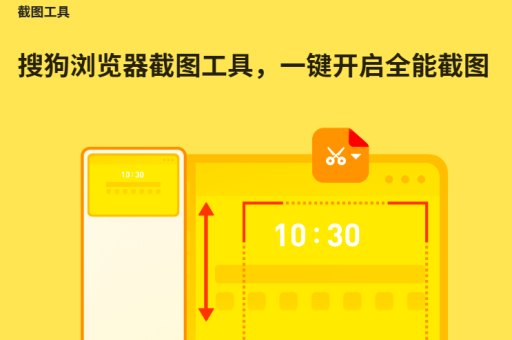
搜狗浏览器截图工具在哪里?
搜狗浏览器的截图工具设计得非常人性化,入口明显,易于启动,您可以通过以下两种主要方式找到并使用它:
- 地址栏右侧工具栏:这是最直接的方式,在浏览器窗口右上角,地址栏的右侧,您会看到一个像“剪刀”或“相机”的图标,点击它即可启动截图功能。
- 使用快捷键:这是效率最高的方式,搜狗浏览器默认的全局截图快捷键是
Ctrl + Shift + X,无论浏览器是否处于最前端,按下此组合键均可立即激活截图模式。
启动后,屏幕会半透明覆盖,鼠标指针变为十字形,此时您可以拖动鼠标选择需要截取的区域。
核心功能详解:不止于简单截图
选定截图区域后,工具栏会出现在选区周围或下方,这才是其功能的精华所在:
- 基础编辑:提供矩形、椭圆、箭头、直线等绘制工具,以及不同粗细和颜色的画笔,方便您圈注重点。
- 文字添加:可以在截图上的任意位置添加文字说明,并自定义字体、大小和颜色。
- 高级标注:包括马赛克工具(用于模糊敏感信息)、序号标注(①、②、③)等,使说明更加清晰。
- 保存与分享:编辑完成后,您可以:
- 保存到本地:点击“保存”图标,选择路径和格式(通常为PNG或JPG)。
- 复制到剪贴板:点击“复制”图标,随后可以直接粘贴到聊天窗口、文档或设计软件中,无需保存文件,流程极简。
- 直接分享:部分版本支持将截图快速分享到邮件或社交平台。
高效使用技巧与快捷键大全
掌握快捷键能极大提升效率,除了启动快捷键 Ctrl + Shift + X 外,在截图编辑模式下,您还可以使用:
Esc:取消当前截图操作。- 绘制时按住
Shift键:可以画出标准的直线、正圆或正方形。 - 使用方向键:在选定区域后,可以用键盘的方向键进行像素级的微调。
- 快速贴图:这是一个特色功能,截图后点击“贴图”按钮(或使用快捷键),截图会以无边框窗口形式置顶在屏幕最前端,方便您参考比对,特别适合写作、翻译或数据录入时使用。
常见问题解答(Q&A)
Q:我的搜狗浏览器截图快捷键怎么没反应?
A: 首先请检查快捷键是否被其他软件(如微信、QQ)占用,您可以在搜狗浏览器的“设置”或“选项”菜单中,找到“高级”或“快捷键”设置项,查看并修改截图功能的快捷键。
Q:截图后如何直接编辑,而不先保存?
A: 这正是搜狗浏览器截图工具的优势,截图选区确定后,系统会直接进入编辑界面,您完成所有标注后,选择“复制”并粘贴到目标位置即可,完全无需经过“保存-打开”的繁琐步骤。
Q:可以截取整个网页(长截图)吗?
A: 可以,在激活截图模式后,将鼠标向下滚动,浏览器会自动滚动页面并拼接,实现完整的网页长截图,这是处理超长文章、网页设计稿的利器。
进阶应用:让截图事半功倍
将截图工具与浏览器的其他功能结合,能发挥更大效用:
- 与收藏夹同步:将常用的截图保存路径设置为云端同步文件夹,这样在不同设备上都能轻松访问。
- 辅助信息收集:在阅读研究资料时,快速截图并添加注释,然后复制粘贴到您的笔记软件(如OneNote、有道云笔记)中,构建个人知识库。
- 快速反馈问题:在与客服或技术支持沟通时,使用箭头、马赛克和文字工具清晰标注问题所在,能极大提升沟通效率。
搜狗浏览器内置的截图工具远非一个简单的“拍照”按钮,它是一个集捕捉、编辑、分享与管理于一体的轻量级生产力套件,通过熟练掌握其位置、核心功能、快捷键和进阶技巧,您将能更流畅地捕捉灵感、传递信息,让工作和学习效率获得显著提升,立即打开您的浏览器,尝试使用这些功能吧。
标签: 搜狗浏览器截图工具使用方法





