
从入门到精通
目录导读
- 书签栏的重要性与基本概念
- 如何显示/隐藏书签栏(三种方法)
- 添加网站到书签栏的详细步骤
- 管理书签栏:整理、编辑与删除
- 书签栏高级技巧与实用功能
- 常见问题解答(Q&A)
- 跨设备同步书签设置
- 总结与最佳实践建议
书签栏的重要性与基本概念
书签栏是浏览器中最高效的网址管理工具之一,位于地址栏下方,可一键访问常用网站,在搜狗浏览器中,合理设置书签栏能极大提升上网效率,尤其适合需要频繁访问固定网站的用户群体。
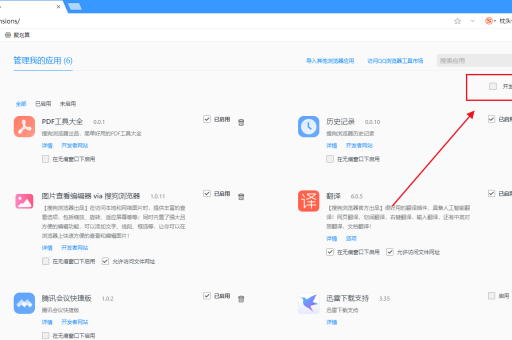
如何显示/隐藏书签栏(三种方法)
快捷键操作 按下键盘上的“Ctrl+Shift+B”组合键,可快速切换书签栏的显示与隐藏状态。
菜单栏设置
- 点击搜狗浏览器右上角的“菜单”按钮(三条横线图标)
- 选择“书签”选项
- 在下拉菜单中勾选或取消“显示书签栏”
右键菜单设置 在浏览器顶部标签页区域右键单击,选择“书签栏”即可切换显示状态。
添加网站到书签栏的详细步骤
基础添加方法:
- 访问想要收藏的网页
- 点击地址栏右侧的星形图标
- 在弹出的对话框中,确保“添加到”选项选择“书签栏”
- 可自定义书签名称(建议简短易识别)
- 点击“完成”保存
拖拽添加法: 直接将网页标签页上的网站图标(favicon)拖拽到书签栏区域,即可快速添加。
批量导入方法: 如果您有其他浏览器的书签,可通过“菜单→书签→导入/导出书签”功能,将书签批量导入到搜狗浏览器的书签栏中。
管理书签栏:整理、编辑与删除
整理书签:
- 拖拽调整顺序:直接拖动书签栏上的项目调整位置
- 创建文件夹:右键书签栏→“添加文件夹”,可分类管理书签
- 书签排序:右键书签栏可选择按名称、日期等排序
编辑书签属性: 右键点击书签栏上的任意书签,选择“编辑”,可修改名称、网址等信息。
删除书签: 右键点击要删除的书签,选择“删除”即可,也可直接拖拽书签到浏览器外部区域删除。
书签栏高级技巧与实用功能
快捷键访问: 书签栏前9个书签可通过“Ctrl+数字键1-9”快速访问,极大提升效率。
书签栏搜索: 在地址栏输入“*”+空格+书签关键词,可直接搜索书签栏内容。
特殊文件夹功能:
- “其他书签”文件夹:存放不常用但需要保留的书签
- “最近添加”智能文件夹:自动收录最近添加的书签
外观自定义: 通过“菜单→设置→外观”,可调整书签栏字体大小,或使用紧凑模式节省空间。
常见问题解答(Q&A)
问:为什么我的搜狗浏览器没有书签栏?
答:可能您意外隐藏了书签栏,请按Ctrl+Shift+B或通过菜单→书签→显示书签栏重新启用,如果仍不显示,请检查浏览器是否为最新版本。
问:书签栏突然消失了怎么办?
答:首先尝试快捷键Ctrl+Shift+B,如果无效,可能是配置文件损坏,可尝试重置浏览器设置:菜单→设置→高级设置→重置设置,注意:重置前请确保书签已同步。
问:如何备份搜狗浏览器书签栏内容?
答:有两种方法:1)使用搜狗账户同步功能;2)手动导出:菜单→书签→导入/导出书签→导出书签到HTML文件。
问:书签栏可以放在其他位置吗?
答:目前搜狗浏览器的书签栏固定位于地址栏下方,不支持移动到其他位置,但您可以通过安装主题或皮肤,改变书签栏的外观样式。
跨设备同步书签设置
搜狗浏览器的账户同步功能可让书签栏在多设备间保持一致:
- 注册并登录搜狗账户
- 在“菜单→设置→账户中心”启用书签同步
- 在其他设备登录同一账户,书签栏将自动同步
同步设置还允许选择同步频率和数据类型,确保个人数据安全。
总结与最佳实践建议
合理设置书签栏是提升搜狗浏览器使用效率的关键,以下是最佳实践建议:
- 分类明确:使用文件夹对书签进行分类管理,建议按用途(工作、娱乐、学习等)或频率(常用、偶尔使用)分类
- 命名规范:书签名称应简洁明了,避免过长导致显示不全
- 定期整理:每月清理一次不再使用的书签,保持书签栏整洁
- 利用快捷键:熟练掌握书签相关快捷键,提升操作效率
- 开启同步:务必开启账户同步功能,防止数据丢失
- 备份习惯:重要书签定期导出备份,作为同步功能的补充保障
通过以上设置和管理技巧,您的搜狗浏览器书签栏将成为真正高效的导航工具,让网络浏览体验更加流畅便捷,无论是日常办公还是休闲娱乐,一个精心组织的书签栏都能为您节省大量时间,让您更专注于内容本身而非寻找网站的过程。
版权声明:除非特别标注,否则均为本站原创文章,转载时请以链接形式注明文章出处。





