
搜狗浏览器如何彻底清理浏览痕迹?一篇文章全解析
目录导读
- 为什么要清理浏览痕迹?
- 搜狗浏览器清理痕迹的快速方法
- 详细步骤:手动清理各类痕迹
- 自动清理设置指南
- 常见问题解答(FAQ)
- 高级清理与隐私保护技巧
- 总结与建议
为什么要清理浏览痕迹?
使用搜狗浏览器上网时,浏览器会自动保存大量数据,包括浏览历史、缓存文件、Cookie、表单数据和密码等,这些痕迹虽然能提升下次访问的便利性,但也可能带来隐私泄露风险、占用磁盘空间,甚至影响浏览器运行速度,定期清理浏览痕迹不仅能保护个人隐私,还能解决浏览器卡顿问题,提升上网体验。
搜狗浏览器清理痕迹的快速方法
对于大多数用户,搜狗浏览器提供了最快捷的清理方式:
- 快捷键清理:直接按下Ctrl+Shift+Delete组合键,立即调出清除浏览数据窗口
- 菜单栏操作:点击浏览器右上角菜单图标(三条横线),选择“工具”→“清除浏览记录”
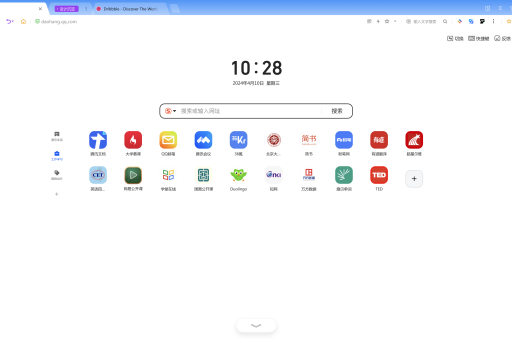
- 起始页工具:在搜狗浏览器起始页的常用工具中,找到“清理痕迹”按钮一键操作
这些方法都能在几秒钟内打开清理界面,让您选择需要清除的数据类型。
详细步骤:手动清理各类痕迹
如果您希望对清理过程有更精细的控制,可以按照以下步骤操作:
第一步:打开清理设置界面 点击搜狗浏览器右上角的菜单按钮,选择“选项”→“高级”,在左侧导航栏点击“隐私保护”,然后选择“清除浏览数据”。
第二步:选择时间范围 在弹出窗口中,您可以选择清除数据的时间范围:
- 过去一小时
- 过去一天
- 过去一周
- 过去四周
- 全部时间
第三步:选择清理内容类型 根据您的需求勾选需要清理的项目:
- 浏览历史:访问过的网站记录
- 下载历史:文件下载记录(不会删除已下载的文件)
- Cookie和其他网站数据:网站登录状态、偏好设置
- 缓存的图片和文件:临时存储的网页资源
- 密码:保存的网站登录密码
- 自动填充表单数据:保存的地址、信用卡等信息
- 托管应用数据:网页应用的数据许可**:受保护内容的许可证
第四步:执行清理 点击“清除数据”按钮,等待清理完成,清理时间取决于数据量大小,通常几秒到几分钟即可完成。
自动清理设置指南
搜狗浏览器支持自动清理功能,让您无需手动操作:
- 进入“选项”→“高级”→“隐私保护”
- 找到“退出浏览器时自动清除所选数据”选项
- 点击“选择要清除的内容”按钮,勾选希望自动清理的项目
- 保存设置,以后每次关闭浏览器时,系统会自动清理您指定的数据
您还可以设置“在关闭浏览器时始终清除历史记录”,实现完全无痕浏览。
常见问题解答(FAQ)
问:清理浏览痕迹会删除我的书签吗?
答: 不会,清理浏览痕迹主要针对临时数据,如历史记录、缓存、Cookie等,不会影响您的书签、扩展程序或浏览器设置,这些数据是分开存储的,请放心清理。
问:清理Cookie后需要重新登录所有网站吗?
答: 是的,Cookie中存储了网站登录状态和会话信息,清除后您需要重新登录大部分网站,但这也是保护隐私的有效方式,特别是使用公共电脑时。
问:清理缓存会影响网页加载速度吗?
答: 首次清理后,再次访问网站时可能会感觉加载稍慢,因为浏览器需要重新下载资源,但长期来看,定期清理缓存能释放磁盘空间,防止缓存文件损坏导致的网页显示问题。
问:如何只清除某个特定网站的痕迹?
答: 搜狗浏览器支持针对特定网站的清理,在历史记录页面(Ctrl+H),找到特定网站记录,右键点击可选择“删除该网站的所有记录”。
高级清理与隐私保护技巧
除了基本清理功能,搜狗浏览器还提供了一些高级隐私保护选项:
隐私浏览模式: 使用Ctrl+Shift+N快捷键或从菜单选择“新建隐私浏览窗口”,在此模式下浏览网页不会保存任何历史记录、Cookie或表单数据。
选择性Cookie管理: 进入“选项”→“高级”→“隐私保护”→“内容设置”,可以管理特定网站的Cookie权限,阻止或允许特定网站保存数据。
深度清理工具: 搜狗浏览器内置的“浏览器修复”工具包含深度清理选项,可以清除更顽固的浏览痕迹和临时文件。
扩展程序辅助: 安装隐私保护类扩展程序,如广告拦截器和跟踪保护工具,可以从源头减少痕迹产生。
总结与建议
定期清理搜狗浏览器的浏览痕迹是维护数字隐私和保持浏览器性能的良好习惯,建议普通用户至少每月进行一次全面清理,而注重隐私的用户可以每周清理或设置自动清理,对于公共或共享电脑,务必在每次使用后清理所有痕迹。
根据不同的使用场景,您可以采取不同的清理策略:
- 日常使用:主要清理缓存和浏览历史
- 隐私保护:重点清理Cookie和表单数据
- 性能优化:全面清理所有临时文件
- 共享电脑:使用隐私浏览模式或事后全面清理
掌握这些清理技巧,您就能在享受搜狗浏览器便捷功能的同时,有效保护自己的数字隐私,确保浏览器始终保持最佳性能状态。





