
高效截图,轻松分享
目录导读
- 搜狗浏览器截图功能概述
- 三大截图模式详解
- 实用技巧与隐藏功能
- 常见问题解答
- 截图功能与其他工具对比
- SEO优化与内容创作应用
搜狗浏览器截图功能概述
搜狗浏览器内置的网页截图工具是其最受欢迎的特色功能之一,为用户提供了便捷、高效的网页内容捕捉解决方案,与需要安装第三方软件的传统截图方式不同,搜狗浏览器的截图功能完全集成在浏览器内部,实现了“即开即用”的便捷体验。
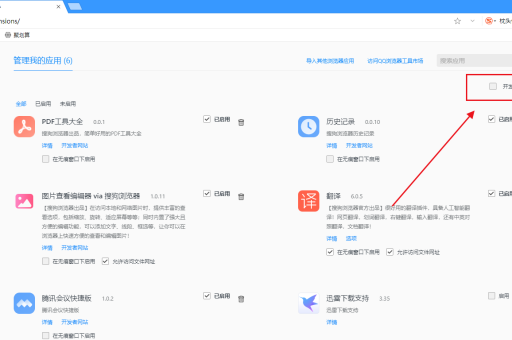
该功能支持多种截图模式,包括区域截图、全屏截图和滚动截图,能够满足不同场景下的需求,无论是截取部分网页内容、保存整个页面视图,还是捕捉需要滚动才能查看的长页面,搜狗浏览器都能轻松应对,特别值得一提的是,其滚动截图功能在同类浏览器中表现突出,能够智能识别网页结构,实现无缝长图拼接。
三大截图模式详解
区域截图是最常用的截图方式,用户只需点击工具栏上的截图图标或使用快捷键Ctrl+Shift+X,即可进入截图模式,自由选择需要截取的网页区域,选定区域后,搜狗浏览器还提供简单的编辑工具,如添加箭头、文字、马赛克等,方便用户对截图进行初步处理。
全屏截图功能可以一键捕捉整个浏览器窗口显示的内容,适合需要保存完整页面视图的场景,这一功能对于网页设计师、内容创作者和需要保存网页证据的用户特别实用。
滚动截图是搜狗浏览器的亮点功能,当网页内容超出屏幕显示范围时,使用滚动截图功能可以自动向下滚动页面并拼接成完整的长图,这一功能在保存长篇文章、社交媒体动态或产品页面时尤为有用,避免了多次截图和手动拼接的麻烦。
实用技巧与隐藏功能
除了基本截图功能外,搜狗浏览器还提供了一些实用技巧和隐藏功能:
- 快捷键自定义:用户可以根据自己的使用习惯自定义截图快捷键,提高工作效率
- 截图后操作:截图完成后,用户可以直接复制到剪贴板、保存为图片文件或分享到社交媒体
- OCR文字识别:部分版本的搜狗浏览器截图工具集成了OCR功能,可以将截图中的文字转换为可编辑文本
- 延时截图:支持设置延时截图,方便捕捉下拉菜单、悬停效果等动态内容
常见问题解答
问:搜狗浏览器的截图功能在哪里找到?
答:您可以在搜狗浏览器工具栏右侧找到剪刀形状的截图图标,点击即可使用,您也可以使用默认快捷键Ctrl+Shift+X快速启动截图功能。
问:滚动截图时如何确保图片质量?
答:搜狗浏览器在滚动截图时会保持原始网页的分辨率和清晰度,为确保最佳效果,建议在截图前等待页面完全加载,并确保网络连接稳定,如果遇到拼接错位问题,可以尝试调整浏览器缩放比例或使用区域截图手动拼接。
问:截图保存的默认格式和路径是什么?
答:搜狗浏览器默认将截图保存为PNG格式,以平衡图片质量和文件大小,保存路径默认为系统的“图片”文件夹,但用户可以在截图后的保存对话框中自定义保存位置和文件格式(支持PNG、JPG、BMP等格式)。
问:截图功能是否支持跨平台使用?
答:目前搜狗浏览器截图功能主要在Windows平台上提供完整支持,Mac版本的功能可能略有差异,建议用户访问搜狗浏览器官方网站查看最新版本的功能说明。
截图功能与其他工具对比
与专业截图软件相比,搜狗浏览器内置的截图功能在便捷性和集成度上具有明显优势,用户无需安装额外软件,即可满足日常网页截图需求,与操作系统自带的截图工具相比,搜狗浏览器的滚动截图和编辑功能更加专业和实用。
与同类浏览器相比,搜狗浏览器在截图功能的完整性和易用性上也表现突出,其滚动截图的稳定性和智能识别能力在多次第三方评测中都获得了较高评价,截图后直接编辑和分享的流程设计也十分人性化,减少了用户在不同应用间切换的时间。
SEO优化与内容创作应用
对于SEO从业者和内容创作者来说,搜狗浏览器的截图功能是一个不可多得的辅助工具,在关键词研究、竞争对手分析和内容规划阶段,截图功能可以帮助快速保存和整理网页信息。 创作过程中,截图功能可以用于:
- 制作教程类文章的步骤演示
- 保存和标注网页设计灵感
- 收集和整理研究资料
- 创建社交媒体分享图片
值得注意的是,在使用网页截图时,应尊重版权和知识产权,避免直接使用受保护的内容,对于需要引用的网页内容,建议结合文字说明和适当标注,并注明来源。
搜狗浏览器的截图功能不仅提升了用户的浏览体验,也为数字内容创作和管理提供了实用工具,随着浏览器技术的不断发展,这一功能有望进一步集成更多智能特性,如图像识别、自动标注和云端同步等,为用户带来更加高效和便捷的网页内容处理体验。
无论是日常使用还是专业工作,掌握搜狗浏览器的截图技巧都能显著提高工作效率,建议用户多尝试不同功能组合,发现最适合自己工作流程的截图方式,充分发挥这一实用工具的潜力。





