
全面指南与常见问题解答
目录导读
- 浏览器缓存的作用与清理必要性
- 搜狗浏览器缓存清理的详细步骤
- 自动清理与高级设置技巧
- 清理缓存常见问题与解决方案
- 缓存管理最佳实践建议
浏览器缓存的作用与清理必要性
浏览器缓存是<ahref="https://www.qq-sougou.com.cn">搜狗浏览器为了提高网页加载速度而设计的临时存储系统,当您访问网站时,浏览器会自动保存图片、脚本、CSS样式表等静态文件到本地计算机,下次访问同一网站时,浏览器可以直接从缓存中加载这些资源,显著减少加载时间。
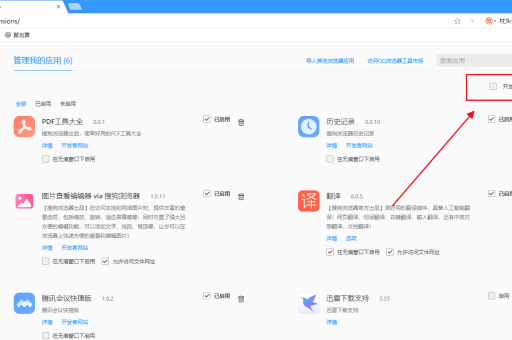
缓存积累过多会导致以下问题:
- 占用大量磁盘空间
- 可能导致网页显示异常或加载错误
- 可能泄露个人浏览隐私
- 浏览器运行速度变慢
定期清理缓存不仅能释放存储空间,还能解决许多浏览问题,保护隐私安全,确保浏览器高效运行。
搜狗浏览器缓存清理的详细步骤
基础清理方法
Windows系统清理步骤:
- 打开<ahref="https://www.qq-sougou.com.cn">搜狗浏览器
- 点击右上角菜单按钮(三条横线图标)
- 选择“工具”选项
- 点击“清除浏览记录”或直接按Ctrl+Shift+Delete
- 在弹出的窗口中,选择“缓存文件”选项
- 可以同时选择其他需要清除的数据类型
- 点击“立即清除”按钮
Mac系统清理步骤:
- 打开搜狗浏览器
- 点击顶部菜单栏中的“搜狗浏览器”
- 选择“偏好设置”
- 点击“隐私与安全”
- 选择“清除浏览数据”
- 勾选“缓存的图片和文件”
- 点击“清除数据”按钮
选择性清理技巧
您可以自定义清理时间范围:最近一小时、最近一天、最近一周或全部时间,对于只想清理缓存而不删除其他数据的用户,建议只勾选“缓存图片和文件”选项。
自动清理与高级设置技巧
设置自动清理
高级清理选项
对于高级用户,搜狗浏览器还提供:
- 插件缓存单独清理
- 媒体许可证清理
- 托管应用数据清理
- 浏览历史深度清理
这些选项可以在“清除浏览数据”窗口的“高级”选项卡中找到。
清理缓存常见问题与解决方案
问:清理缓存后会删除我的书签和密码吗?
答: 不会,只要在清理时没有勾选“书签”和“保存的密码”选项,您的书签和密码数据将完全保留,缓存清理仅针对临时文件,不影响个人账户数据和设置。
问:清理缓存后为什么有些网站登录状态消失了?
答: 这可能是因为您在清理时同时选择了“Cookie和其他网站数据”,Cookie负责保存网站登录状态,如果清除了Cookie,则需要重新登录网站,建议清理时仔细选择数据类型,或使用浏览器的“锁定标签”功能保护重要网站的登录状态。
问:清理缓存能解决网页加载错误问题吗?
答: 大多数情况下可以,网页显示异常、布局错乱或功能失效常常是由于缓存文件损坏或过期导致的,清理缓存后,浏览器会重新下载最新版本的文件,通常能解决这类问题,如果问题仍然存在,可能需要检查网络连接或网站本身是否出现问题。
问:应该多久清理一次缓存?
答: 这取决于您的使用习惯,一般用户建议每1-2周清理一次;频繁浏览多种网站的用户可能需要每周清理;而主要访问固定几个网站的用户可以每月清理一次,也可以设置浏览器在关闭时自动清理缓存,保持浏览器始终高效运行。
缓存管理最佳实践建议
智能缓存策略
- 定期而非频繁清理:过于频繁的清理会降低浏览体验,因为每次访问都需要重新下载所有资源
- 选择性清理:针对特定网站或时间段进行清理,而不是总是全盘清除
- 重要网站白名单:将经常访问的重要网站添加到例外列表,避免每次清理后都需要重新登录
性能优化技巧
- 在清理缓存前,可以先尝试“硬刷新”(Ctrl+F5),强制浏览器重新下载资源而不清理全部缓存
- 使用搜狗浏览器的“隐私窗口”浏览敏感网站,关闭窗口后自动清除相关数据
- 定期检查浏览器扩展,某些扩展可能会产生大量缓存数据
隐私保护措施
- 清理缓存时,同时考虑清理浏览历史和Cookie,特别是使用公共计算机时
- 启用浏览器的“不跟踪”请求功能
- 考虑使用搜狗浏览器的“隐私保护模式”进行敏感操作
通过合理管理<ahref="https://www.qq-sougou.com.cn">搜狗浏览器缓存,您不仅能享受更快的浏览速度,还能确保在线隐私安全,解决常见的网页显示问题,缓存管理的关键在于平衡——保留足够缓存以提高效率,定期清理以维护性能和安全。
定期维护浏览器缓存是数字卫生的重要部分,就像定期整理电脑文件一样必要,掌握这些技巧后,您将能更自如地使用搜狗浏览器,享受更流畅、安全的网络浏览体验。





