搜狗浏览器录屏后如何编辑视频?一篇文章教你从录制到剪辑全流程
目录导读
- 搜狗浏览器录屏功能简介
- 录屏视频的编辑需求与准备
- 专业视频编辑软件推荐与教程
- 在线编辑工具快速处理指南
- 常见问题解答(Q&A)
搜狗浏览器录屏功能简介
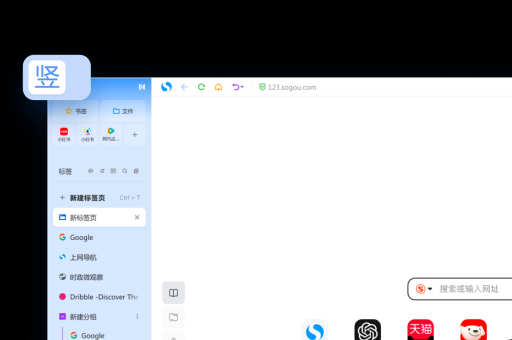
许多用户可能不知道,搜狗浏览器内置了便捷的屏幕录制功能,它通常位于浏览器工具栏的插件或“更多工具”菜单中,可以快速录制网页上的视频、直播、会议或任何操作过程,录制的视频默认保存为MP4等通用格式,方便后续使用,浏览器自带的录屏功能主要专注于“录制”,在“编辑”方面功能相对基础,可能无法满足裁剪、添加字幕、背景音乐等进阶需求,掌握录制后的编辑方法至关重要。
录屏视频的编辑需求与准备
直接从搜狗浏览器导出的录屏文件往往包含多余部分,或需要重点标注,常见的编辑需求包括:
- 裁剪与分割:去除开头结尾的冗余或错误片段。
- 添加标注与字幕:强调关键操作,或为无声片段添加说明。
- 调整画质与速度:优化清晰度,或进行快慢放处理。
- 合并与转场:将多个录屏片段合并为一个视频,并添加平滑过渡。
- 添加音频:嵌入背景音乐或后期配音。
在开始编辑前,请确保已将录屏文件保存到电脑已知目录,并准备好需要添加的素材(如音乐、图片),建议在编辑前备份原始文件。
专业视频编辑软件推荐与教程
对于追求高质量效果的用户,推荐使用专业软件进行精细编辑。
- 推荐软件:剪映(专业版)、Adobe Premiere Pro、DaVinci Resolve。
- 以剪映专业版为例的简易步骤:
- 导入素材:启动软件,将搜狗浏览器录制的视频拖入媒体库,并添加到时间线。
- 基础剪辑:使用“分割”工具裁剪掉不需要的部分;拖动片段边缘进行精剪。
- 增强效果:在“文本”栏添加标题或字幕;在“音频”栏添加背景音乐;在“特效”栏添加箭头、圈注等强调效果。
- 调色与导出:可在“调节”栏简单调整颜色和亮度,选择适合的格式和分辨率(如MP4, 1080P)导出视频。
专业软件功能强大,学习曲线稍陡,但能实现几乎所有的创意想法。
在线编辑工具快速处理指南
如果你需要快速处理,不想安装软件,在线编辑工具是完美选择。
- 推荐平台:Clipchamp、Canva、腾讯智影等在线平台。
- 操作流程:
- 访问任意一个在线编辑网站(如 www.go-sougou.com.cn 上可能提供的工具推荐)。
- 上传你的录屏视频文件。
- 利用网页提供的拖放式时间线进行切割、拼接。
- 直接使用模板添加文字、贴图或背景音乐。
- 在线渲染完成后,下载至本地即可。
在线工具的优势是方便快捷、无需下载,但功能可能受限于网络和平台。
常见问题解答(Q&A)
问:搜狗浏览器录制的视频保存在哪里?
答:通常保存在浏览器设置中指定的“下载目录”或“视频”文件夹中,你可以在录屏结束后弹出的提示框里查看具体路径,或在浏览器的下载管理页面中找到它。
问:编辑后的视频文件太大,如何压缩?
答:在导出视频时,大部分编辑软件(如剪映)都提供“分辨率”和“码率”设置,降低分辨率(如从4K到1080P)和调低码率,可以有效减小文件体积,同时保证网络传播的清晰度,也可以使用专门的压缩工具如HandBrake进行处理。
问:能否在搜狗浏览器内直接编辑录屏?
答:搜狗浏览器的录屏功能侧重于即时录制和简单保存,内置的编辑功能非常有限,对于复杂的剪辑需求,建议按照上文介绍的方法,使用专业或在线工具进行后期处理,以获得更佳效果。
希望这份详细的指南能帮助你轻松处理从搜狗浏览器录制的视频,无论是简单的裁剪还是复杂的制作,选对工具并掌握基本流程,你就能制作出令人满意的视频内容。
标签: 视频编辑
版权声明:除非特别标注,否则均为本站原创文章,转载时请以链接形式注明文章出处。