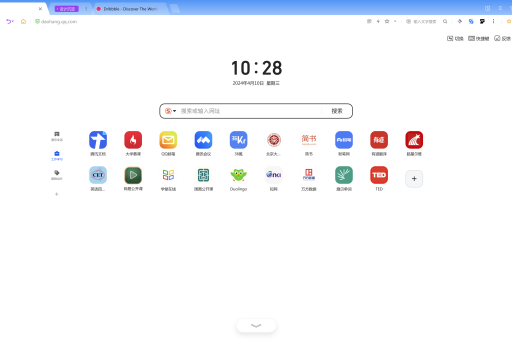
搜狗浏览器录屏功能在哪?一篇文章彻底讲清楚
目录导读
- 搜狗浏览器录屏功能位置详解
- 如何使用搜狗浏览器进行录屏?
- 录屏功能常见问题与高级技巧
- 与其他浏览器录屏功能对比
- 总结与最佳实践建议
搜狗浏览器录屏功能位置详解
许多用户在寻找“搜狗浏览器录屏功能在哪”这个问题的答案。搜狗浏览器本身并未内置一个名为“录屏”的独立功能按钮,这与一些用户的直觉认知可能有所不同,其核心的屏幕捕捉功能,集成在更强大的“截图”工具之中。
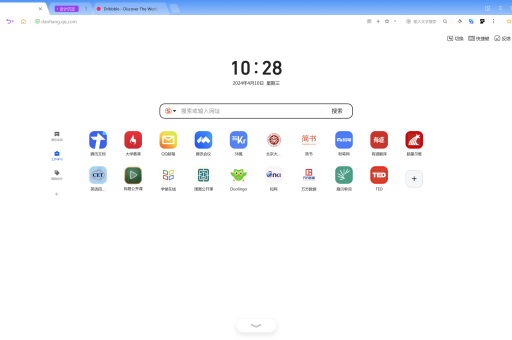
正确入口是:截图工具扩展菜单。
- 打开你需要录制的网页。
- 将鼠标移动到浏览器右上角,找到“剪刀”形状的截图图标并点击。
- 在弹出的截图工具栏中,不要直接拖动选区,请注意工具栏右侧或下拉箭头,寻找 “录制视频” 或 “屏幕录制” 字样的图标或选项。
- 点击该选项,即可启动录屏功能,选择录制整个屏幕、当前标签页或某个特定区域。
这个设计逻辑是将截图与录屏作为视觉内容捕获的两种模式统一管理,方便用户切换使用。
如何使用搜狗浏览器进行录屏?
找到功能后,高效使用它才能发挥其价值,以下是详细步骤和技巧:
基础录制步骤:
- 启动: 通过上述路径点击“录制视频”选项。
- 选择范围: 在弹出的界面中,选择“录制整个屏幕”、“录制当前标签页”或“自定义区域”,对于网页操作教程,选择“当前标签页”最为干净高效。
- 音频设置: 非常重要的一步,你可以选择是否录制“系统声音”(如网页播放的背景音乐)和“麦克风声音”(你的旁白讲解),确保所需的音频源已被勾选且音量合适。
- 开始/结束录制: 点击“开始录制”,通常会有3秒倒计时,录制过程中,一般会有一个浮动工具栏,可以暂停或停止录制,点击“停止”后,录制视频会自动保存。
- 保存与编辑: 录制结束后,视频会预览并弹出保存窗口,你可以重命名文件,选择保存路径(默认为MP4格式),部分版本还提供简单的剪辑功能,可以截取视频的首尾部分。
高级技巧:
- 快捷键操作: 熟练使用快捷键能极大提升效率,在截图模式下,留意录制功能的快捷键提示(如
Ctrl+Shift+V),或可在浏览器设置中自定义。 - 清晰度保障: 为确保录制清晰,建议在录制前将浏览器页面缩放比例调整为100%,并关闭不必要的浮动弹窗和通知。
- 隐私保护: 录制前,检查并清理浏览器标签页,避免泄露个人隐私信息。
录屏功能常见问题与高级技巧
问:为什么我的搜狗浏览器找不到录屏功能? 答: 可能原因有以下几个:1. 版本过旧:请前往搜狗浏览器官网升级到最新稳定版,2. 功能未开启:在浏览器设置或扩展中心检查“截图工具”是否已启用,3. 界面差异:部分旧版或特定皮肤可能将功能隐藏在下拉菜单中,请仔细查找截图工具栏的所有图标和箭头。
问:录制的视频文件太大,如何压缩? 答: 搜狗浏览器录屏本身可能不提供压缩选项,你可以在录制时选择较小的区域范围,或录制完成后使用第三方视频压缩工具(如HandBrake、小丸工具箱)进行处理,在保证清晰度的情况下减小文件体积。
问:能否录制摄像头画面? 答: 浏览器自带的录屏功能主要针对屏幕内容,若需同时录制摄像头画面(画中画效果),通常需要借助专业的第三方录屏软件(如OBS Studio)来实现。
性能优化提示: 录制高分辨率或长时间视频会消耗较多系统资源,建议录制前关闭无关程序,并确保电脑有足够的存储空间,如果遇到卡顿,可以尝试降低录制区域的尺寸或帧率(如果选项支持)。
与其他浏览器录屏功能对比
为了更全面了解,我们将其与主流浏览器进行简要对比:
- Chrome/Edge浏览器: 本身不内置录屏功能,但可以通过安装强大的扩展程序(如Loom、Nimbus Screenshot)来实现,功能甚至更丰富(如云存储、高级编辑),这提供了更多选择性,但需要额外安装。
- Firefox浏览器: 情况与Chrome类似,依赖扩展。
- 国内其他双核浏览器: 许多国产浏览器(如360、UC)也逐步集成了类似搜狗的“截图含录屏”功能,设计思路和入口大同小异。
搜狗浏览器录屏功能的优势在于:
- 原生集成: 无需安装额外扩展,开箱即用,对新手友好。
- 便捷度高: 与截图无缝切换,快速启动。
- 基础功能完备: 满足网页内容录制、简单教程制作等大部分日常需求。
总结与最佳实践建议
“搜狗浏览器录屏功能在哪”的答案,关键在于理解其与截图功能的整合设计,它并非一个独立的按钮,而是截图工具的进阶模式。
最佳实践建议:
- 保持更新: 始终使用最新版本的搜狗浏览器,以获得最稳定的功能和性能。
- 探索设置: 花几分钟时间熟悉浏览器设置中的“高级”或“扩展管理”选项,或许能发现更多自定义录屏参数的开关。
- 明确需求: 对于简单的网页操作记录、问题反馈,内置功能完全足够,如需制作更专业的视频教程、包含复杂剪辑和特效,则应转向专业软件。
- 善用快捷键: 掌握启动和控制的快捷键,是提升效率的关键。
希望这篇文章能彻底解答您关于搜狗浏览器录屏功能的疑惑,并帮助您更高效地利用这一实用工具来捕获和分享屏幕上的精彩内容。
标签: 录屏功能