文章目录:
彻底解决!搜狗浏览器如何停止页面自动刷新?详细图文教程
目录导读
- 页面自动刷新的常见原因
- 核心方法:关闭搜狗浏览器“自动刷新”功能
- 进阶排查:扩展插件与脚本的影响
- 网站自身设置与浏览器优化
- 常见问题解答(Q&A)
您是否正在使用搜狗浏览器时,被网页莫名其妙地自动刷新所困扰?无论是正在填写表单、阅读长文,还是观看视频,页面突然刷新导致内容丢失,都令人十分懊恼,本文将深入剖析原因,并提供一套从简单到全面的解决方案,帮助您彻底告别这一烦恼。
页面自动刷新的常见原因
页面自动刷新并非单一问题,其背后可能隐藏着多种原因,主要可分为以下三类:
- 浏览器功能设置:搜狗浏览器或某些标签页插件可能内置了“自动刷新”功能,旨在帮助用户获取最新内容,但有时会误启动。
- 扩展插件干扰:您安装的某些管理插件、脚本工具或广告拦截器可能包含自动刷新页面的规则。
- 网站自身代码:部分网站(如股票行情页、新闻直播页)为了更新数据,会在其网页代码中设置自动刷新(Meta Refresh)。
核心方法:关闭搜狗浏览器“自动刷新”功能
这是最直接和首要的排查步骤。搜狗浏览器的“自动刷新”功能通常与“智能刷新”或“内存优化”特性关联。
操作步骤:
- 打开搜狗浏览器,点击右上角的“菜单”按钮(三条横线图标)。
- 在下拉菜单中选择“选项”(或“设置”)。
- 在设置页面中,找到“高级”或“实验室”选项。
- 仔细浏览其中与“性能优化”、“内存优化”或“智能刷新”相关的选项。
- 查找如“后台标签页空闲一段时间后自动刷新以节省内存”、“自动重新加载以节省内存”等类似描述,并取消勾选。
- 重启浏览器使设置生效。
进阶排查:扩展插件与脚本的影响
如果关闭内置功能后问题依旧,那么问题可能出在第三方扩展上。
操作步骤:
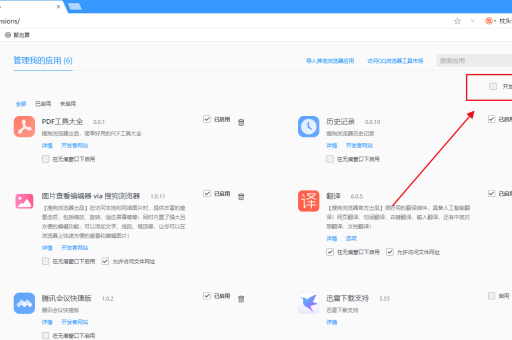
- 在搜狗浏览器地址栏输入
se://extensions/并回车,进入扩展管理页面。 - 暂时禁用所有扩展插件(尤其是那些与页面管理、自动刷新、定时工具相关的)。
- 逐个重新启用扩展,并观察是哪个扩展启用后导致页面开始自动刷新,找到“元凶”后,考虑更新、重新配置或卸载它。
- 如果您使用了如Tampermonkey之类的用户脚本管理器,请检查已安装的脚本中是否有包含自动刷新功能的脚本。
网站自身设置与浏览器优化
对于特定网站自动刷新,可能是网站本身设定的,您可以尝试以下方法:
- 使用浏览器开发者工具检查:在问题页面上右键点击,选择“检查”或按
F12,打开开发者工具,在“Network”(网络)选项卡中,观察是否有周期性、规律的网络请求,这可能是脚本触发的刷新。 - 控制插件:您可以安装如“Disable HTML5 Autoplay”、“Disable JavaScript”等扩展,临时禁用页面的部分功能来阻止刷新,但这可能会影响网站正常功能。
- 清理浏览器数据:有时,损坏的缓存或Cookie也可能导致页面行为异常,尝试清除浏览数据(缓存、Cookie),然后重新加载页面。
常见问题解答(Q&A)
问:我已经关闭了所有可能设置,为什么某些网页(如办公系统、考试页面)还是会自动刷新?
答: 这极有可能是网站自身的强制设定,为了安全考虑,在线考试或银行页面通常会设置定时刷新来防止长时间不操作,对于此类情况,浏览器层面的设置通常无法 override(覆盖),您需要联系网站管理员或遵循网站的使用规则。
问:页面自动刷新会不会是病毒或恶意软件导致的?
答: 可能性较小,但不能完全排除,建议您使用安全软件进行全盘扫描,检查浏览器是否被篡改了主页或安装了不明来源的扩展,请务必从搜狗浏览器官方网站或可信渠道下载和安装软件。
问:有没有一劳永逸的脚本或工具可以阻止所有类型的自动刷新?
答: 没有绝对通用的工具,因为自动刷新的实现方式多样(服务器推送、JavaScript脚本、Meta标签等),最有效的方法是结合本文的步骤:先排查浏览器设置和扩展,再针对特定网站使用脚本拦截器,可以寻找能阻止“Meta Refresh”的浏览器扩展。
通过以上由浅入深的步骤,您应该能够精准定位并解决搜狗浏览器中页面自动刷新的问题,保持浏览器和扩展的更新,定期管理不必要的插件,是维持流畅浏览体验的关键。
标签: 停止自动刷新