
详细图文指南
目录导读
- 什么是搜狗浏览器开发者工具?
- 搜狗浏览器开发者工具的多种打开方式
- 开发者工具核心功能区域介绍
- 常见问题与解答(FAQ)
- 开发者工具实用技巧与SEO优化建议
什么是搜狗浏览器开发者工具?
搜狗浏览器开发者工具是一套内置于搜狗浏览器中的网页开发与调试工具,基于Chromium内核的DevTools构建,它为前端开发者、网站管理员和SEO优化人员提供了强大的功能,包括实时检查网页元素、调试JavaScript代码、分析网络请求性能、模拟移动设备查看响应式布局等,掌握打开和使用这一工具的方法,对于网站开发、问题排查和用户体验优化都至关重要。
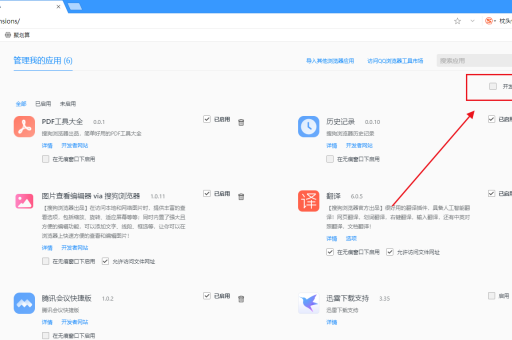
搜狗浏览器开发者工具的多种打开方式
快捷键打开(最快捷)
- Windows系统:直接按
F12键,或组合键Ctrl + Shift + I - Mac系统:按
Cmd + Option + I
这是最常用且高效的方式,适合频繁使用开发者工具的用户。
右键菜单打开
- 在搜狗浏览器中打开任意网页
- 在页面空白处或特定元素上右键单击
- 从弹出菜单中选择“检查”或“审查元素”
- 开发者工具面板将在浏览器底部或侧边弹出
浏览器菜单打开
- 点击搜狗浏览器右上角的“菜单”按钮(三条横线图标)
- 选择“更多工具”选项
- 从子菜单中点击“开发者工具”
- 工具面板将立即显示
命令行打开
对于高级用户,还可以通过以下步骤:
- 在地址栏输入
about:inspect或chrome://inspect - 进入内部页面后选择相应选项
- 此方法特别适用于调试远程设备或服务
开发者工具核心功能区域介绍
打开开发者工具后,您将看到顶部有一排选项卡,每个都有特定功能:
- Elements(元素):查看和编辑HTML与CSS,实时修改页面布局和样式
- Console(控制台):显示JavaScript错误、警告和日志,可直接执行JS代码
- Sources(源代码):查看和调试网页的JavaScript源代码
- Network(网络):分析所有网络请求,查看加载时间和文件大小
- Performance(性能):记录和分析页面运行时性能
- Application(应用):检查本地存储、Cookie、缓存等
- Security(安全):查看网站安全证书和连接详情
- Lighthouse:自动化网站质量评估,包括SEO、性能等
常见问题与解答(FAQ)
问:为什么我的搜狗浏览器按F12没有反应?
答:这可能是因为快捷键被其他软件占用或浏览器设置问题,请尝试以下解决方案:
- 检查是否开启了游戏模式或某些软件的热键冲突
- 使用组合键
Ctrl + Shift + I作为替代- 通过浏览器菜单手动打开:菜单 → 更多工具 → 开发者工具
- 更新搜狗浏览器到最新版本
问:开发者工具可以模拟手机浏览吗?
答:完全可以!这是开发者工具的强大功能之一:
- 打开开发者工具后,点击左上角的手机/平板图标
- 选择预设的设备型号或自定义分辨率
- 可模拟触摸事件、不同网络速度等
- 这对于测试响应式设计和移动端用户体验至关重要
问:如何用开发者工具检查网站SEO问题?
答:开发者工具是SEO优化的得力助手:
- 使用“Elements”选项卡检查标题标签、元描述和标题结构
- 在“Network”选项卡中查看页面加载速度,优化大文件
- 通过“Console”检查结构化数据错误
- 利用“Lighthouse”生成全面的SEO评估报告
- 检查图片是否缺少alt属性、链接是否有效等
问:开发者工具中的修改会保存到实际网站吗?
答:不会,所有在开发者工具中的修改都仅作用于当前浏览器会话,刷新页面后所有更改都会消失,这是为了安全调试而设计的,如果您想永久修改网站,需要将更改应用到实际的源代码文件中。
开发者工具实用技巧与SEO优化建议
实用调试技巧
- 实时编辑CSS:在Elements面板中双击任何样式属性即可修改,实时查看效果
- 颜色选择器:点击颜色值旁边的小色块,可使用取色器从页面任何位置取色
- 设备模式:除了模拟设备,还可测试不同网络条件下的加载情况
- 代码断点:在Sources面板中点击行号设置断点,逐步调试JavaScript
SEO优化专项检查与元数据检查**:
- 使用Elements面板查看
<title>和<meta name="description">- 长度在50-60字符之间,描述在150-160字符之间
-
结构化数据验证:
- 在Console面板输入特定命令检查结构化数据
- 使用“Application”面板查看存储的结构化数据
-
性能优化分析:
- Network面板中查看“Waterfall”图表,识别加载瓶颈
- 检查图片是否适当压缩,使用WebP等现代格式
- 查看JavaScript和CSS文件是否最小化
-
移动友好性测试:
- 使用设备模拟器测试不同屏幕尺寸
- 检查触摸目标大小是否适合移动设备操作
- 验证视口设置是否正确:
<meta name="viewport" content="width=device-width, initial-scale=1">
高级功能探索
- 命令菜单:按
Ctrl + Shift + P打开命令菜单,快速访问各种功能 - 暗色主题:在设置中切换暗色主题,减少长时间使用的眼睛疲劳
- 工作区绑定:将本地文件夹与开发者工具绑定,直接保存修改到源文件
- 网络条件自定义:模拟2G、3G等慢速网络,测试网站性能极限
掌握搜狗浏览器开发者工具的打开方法和使用技巧,不仅能提高网站开发效率,还能深入优化网站性能与SEO表现,无论是前端开发者、网站管理员还是SEO专家,这一工具都是日常工作中不可或缺的利器,建议定期探索新功能和更新,以充分利用其强大的网页分析与调试能力。
标签: 开发者工具
版权声明:除非特别标注,否则均为本站原创文章,转载时请以链接形式注明文章出处。





