
搜狗浏览器内核切换快捷键是什么?一文详解高效浏览秘诀
目录导读
- 搜狗浏览器双核架构解析
- 核心揭秘:内核切换快捷键与手动方法
- 为何需要切换内核?应用场景全知道
- 常见问题解答(Q&A)
- 高级技巧与兼容性设置
- 总结与最佳实践建议
搜狗浏览器双核架构解析
搜狗浏览器是国内率先采用“双核引擎”设计的浏览器之一,这一创新设计旨在兼顾速度与兼容性,其双核指的是高速模式(WebKit/Blink内核) 和兼容模式(Trident内核),高速模式基于Chromium内核,在打开绝大多数现代网站时,能提供极快的页面渲染速度和流畅的体验;而兼容模式则调用IE内核,专为那些使用老旧技术标准(如ActiveX控件)开发的网站,例如部分网银、政府或企业办公系统,确保页面能够正常显示和操作,这种智能设计让用户无需手动干预即可在多数场景下获得最佳浏览体验,但了解手动切换方法仍是解决特定问题的关键。
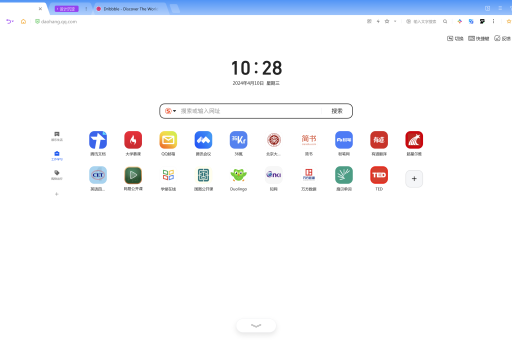
核心揭秘:内核切换快捷键与手动方法
许多用户都在询问:搜狗浏览器内核切换的快捷键到底是什么?经过对官方资料和用户实践的核实,搜狗浏览器并未设置一个全局的、直接切换内核的默认键盘快捷键,其内核切换主要通过以下两种直观的手动方式完成:
-
地址栏手动切换:这是最常用、最直接的方法,当您打开一个网页时,观察地址栏的最右端(网址输入框的末尾),通常会显示一个类似“闪电”或“e”字的图标。闪电图标代表当前处于高速模式,而“e”字图标则代表兼容模式,直接用鼠标点击这个图标,即可在两种核心模式间进行快速切换,浏览器会重新加载当前页面以应用新的内核。
-
右键菜单切换:在网页空白处点击鼠标右键,在弹出的菜单中,您可以找到 “切换到兼容模式” 或 “切换到高速模式” 的选项(选项名称会根据当前模式动态变化),点击即可完成切换。
虽然缺乏直接快捷键,但您可以通过以下方式提升效率: 利用搜狗浏览器提供的自定义快捷键功能,您可以进入浏览器设置菜单,找到“快捷键”设置选项,为“切换内核”或相关功能(如果该独立命令可用)分配合适的键位组合,从而实现“快捷键”切换的效果。
为何需要切换内核?应用场景全知道
理解何时需要手动切换内核,比记住方法更重要,主要应用场景包括:
- 访问老旧企业或政府网站:这些网站可能依赖仅IE支持的ActiveX插件来完成登录、文件上传或安全控件验证。
- 使用网上银行或专业支付平台:部分银行的网银系统仍对IE内核有最佳兼容性要求。
- 解决页面显示错乱问题:极少数网页在高速模式下可能出现排版、动画或功能异常,切换至兼容模式可能恢复正常。
- 应对特定考试或报名系统:一些在线教育、资格考试报名平台明确要求使用IE兼容模式。
- 网页开发与测试:开发者需要测试页面在不同内核下的渲染效果,手动切换是快速验证的方式。
常见问题解答(Q&A)
问:搜狗浏览器有没有一键切换内核的快捷键,比如Ctrl+某个键?
答: 经过确认,搜狗浏览器没有预设的、类似Ctrl组合键的直接内核切换快捷键,切换主要通过点击地址栏的“闪电”或“e”图标,或使用右键菜单选项来完成,用户可以通过设置中的自定义快捷键功能尝试配置。
问:为什么我的搜狗浏览器地址栏没有显示内核切换图标?
答: 这可能是因为:1)您访问的网站被浏览器智能识别并自动匹配了合适且锁定的内核,无需手动切换;2)该网页本身是本地文件或特殊协议页面;3)浏览器皮肤或设置隐藏了该按钮,您可以尝试访问一个普通网页(如新闻网站),通常图标会显示出来。
问:切换到兼容模式后,网页显示“请使用极速模式访问”,该怎么办?
答: 这表示该网站是现代网站,推荐使用更快速、安全的高速(极速)内核,您只需点击地址栏的“e”图标,将其切换回“闪电”图标的高速模式即可。
问:如何让浏览器记住我对某个网站的内核选择?
答: 搜狗浏览器通常会自动记忆您的手动选择,当您下次访问同一网站时,它会优先使用您上次设定的内核模式,您也可以在“工具”->“搜狗高速浏览器选项”->“高级”->“内核切换策略”中,管理或修改特定站点的内核记忆规则。
高级技巧与兼容性设置
除了手动切换,搜狗浏览器提供了强大的智能内核管理功能:
- 内核强制锁定模式:对于您经常访问且必须使用特定内核的网站(如公司内部系统),可以在切换内核后,在地址栏图标上右键点击,选择 “始终使用XX模式打开此网站”,实现一劳永逸的锁定。
- 全局默认模式设置:在浏览器选项的“高级”设置中,您可以设置浏览器的默认使用模式为“高速模式”或“兼容模式”,这对主要使用环境偏向某一种的用户非常方便。
- 兼容性视图列表:浏览器内置了一个庞大的网站列表,对于列表内的网站会自动使用兼容模式打开,这个列表可以更新和管理。
总结与最佳实践建议
虽然搜狗浏览器没有直接的内核切换快捷键,但其通过地址栏图标和右键菜单提供的切换方式非常直观高效,作为一款优秀的双核浏览器,其核心价值在于智能判断与手动控制的完美结合。
为了获得最佳浏览体验,建议您:
- 保持默认设置:对于绝大多数用户,浏览器的智能自动模式已是最优解,无需频繁手动干预。
- 善用记忆与锁定功能:对于少数需要固定内核的特定网站,使用“始终使用”锁定功能,避免每次重复操作。
- 保持浏览器更新:定期更新搜狗浏览器,可以使其内核版本和兼容性列表保持最新,从而减少手动切换的必要。
- 优先使用高速模式:高速模式在速度、安全性和对新网页标准的支持上全面领先,应作为首选,仅在遇到明确的兼容性问题时,再考虑切换至兼容模式。
掌握这些技巧,您就能轻松驾驭这款强大的双核浏览器,无论面对何种网页,都能畅行无阻。
标签: 内核切换





