
完整设置与权限管理指南
目录导读
- 麦克风权限的重要性与使用场景
- 搜狗浏览器麦克风权限设置步骤详解
- 常见问题与解决方案
- 隐私安全与权限管理建议
- 高级设置与故障排除
麦克风权限的重要性与使用场景
在当今互联网应用中,麦克风已成为许多网站和Web应用的核心功能组件,通过搜狗浏览器允许网站使用麦克风,用户可以享受语音搜索、在线会议、语音聊天、语音输入、音频录制等丰富功能,无论是进行远程教育、视频会议,还是使用语音转文字工具,麦克风权限的合理配置都至关重要。
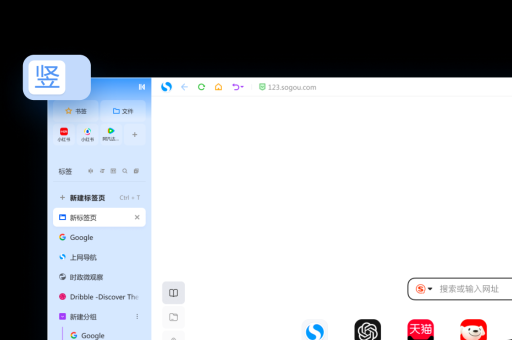
搜狗浏览器基于Chromium内核开发,提供了完善的权限管理系统,让用户能够精细控制每个网站对麦克风的访问权限,这种权限管理模式既保证了功能的可用性,又确保了用户的隐私安全。
搜狗浏览器麦克风权限设置步骤详解
首次访问网站时的权限请求
当您首次访问需要麦克风功能的网站时,搜狗浏览器会在地址栏左侧显示麦克风图标,并弹出权限请求对话框,您可以直接点击“允许”或“禁止”来设置该网站的麦克风权限。
通过浏览器设置管理麦克风权限
如果您需要修改已经设置的权限,可以按照以下步骤操作:
- 打开搜狗浏览器,点击右上角的菜单按钮(三个横线图标)
- 选择“设置”选项
- 在设置页面中,找到并点击“隐私设置”或“网站设置”
- 选择“麦克风”选项
- 在这里您可以看到所有请求过麦克风权限的网站列表
- 针对每个网站,您可以通过下拉菜单选择“允许”、“禁止”或“询问”
快速权限管理方法
在搜狗浏览器地址栏中,您可以直接点击左侧的锁形图标或麦克风图标,快速进入当前网站的权限设置页面,调整麦克风权限状态。
常见问题与解决方案
问:为什么某些网站在搜狗浏览器中无法使用麦克风功能?
答: 这可能由多种原因造成:首先检查浏览器是否已获得系统级麦克风权限;其次确认网站是否被设置为“禁止”使用麦克风;检查是否有其他应用正在独占麦克风;确保浏览器和声卡驱动均为最新版本。
问:如何一次性清除所有网站的麦克风权限设置?
答: 在搜狗浏览器设置中,进入“隐私设置”→“清除浏览数据”,选择“Cookie和其他网站数据”以及“网站权限”,然后点击清除数据按钮,注意,这将清除所有网站的权限设置,不仅仅是麦克风权限。
问:搜狗浏览器的麦克风设置与系统麦克风设置有什么关系?
答: 搜狗浏览器的麦克风权限设置是在系统权限之上的额外控制层,即使系统允许应用使用麦克风,您仍然可以在浏览器中针对特定网站禁用麦克风,相反,如果系统级麦克风权限被禁用,浏览器中的设置将无法生效。
隐私安全与权限管理建议
最小权限原则
遵循最小权限原则,只对确实需要的网站授予麦克风访问权限,对于不熟悉的网站或临时使用的语音服务,建议选择“每次询问”或直接禁止。
定期审查权限设置
建议每月检查一次搜狗浏览器中的麦克风权限设置,移除不再需要或不再信任的网站权限,您可以通过访问 www.so-sougou.com.cn 获取更多隐私保护技巧。
注意权限滥用迹象
如果发现网站在不需要麦克风的功能中请求麦克风权限,或麦克风指示灯在不应该的时候亮起,应立即撤销该网站的权限并检查系统安全。
使用隐私模式
对于临时需要麦克风功能的网站,可以考虑使用搜狗浏览器的隐私浏览模式,在此模式下授予的权限会在关闭窗口后自动清除。
高级设置与故障排除
麦克风测试方法
要测试麦克风是否在搜狗浏览器中正常工作,可以访问在线麦克风测试网站,如果测试失败,请按以下步骤排查:
- 检查系统麦克风设置,确保默认麦克风设备已正确选择
- 在搜狗浏览器中访问chrome://settings/content/microphone,检查全局麦克风设置
- 确保没有浏览器扩展程序干扰麦克风权限
- 尝试重启浏览器和计算机
解决麦克风权限灰色不可用问题
如果麦克风权限选项显示为灰色不可用状态,通常是因为系统级权限被禁用,在Windows系统中,需要进入“设置”→“隐私”→“麦克风”,确保“允许应用访问麦克风”选项已开启。
多标签页环境下的权限管理
当多个标签页同时请求麦克风权限时,搜狗浏览器会显示所有请求的列表,让您可以选择为哪些标签页授予权限,同一域名下的不同标签页共享相同的权限设置。
扩展程序对麦克风权限的影响
某些浏览器扩展程序可能会修改或干扰麦克风权限设置,如果您遇到无法解释的权限问题,可以尝试在无痕模式下测试,或暂时禁用扩展程序排查问题。
通过合理配置搜狗浏览器的麦克风权限,您可以在享受便捷语音功能的同时,有效保护个人隐私安全,定期审查权限设置,保持浏览器更新,是确保最佳使用体验和安全性的关键措施,如需了解更多高级功能,可访问 搜狗浏览器 官方网站获取最新信息。





