
完整指南与疑难解答
目录导读
- 网站权限管理的重要性
- 搜狗浏览器权限设置位置详解
- 逐步重置网站权限的方法
- 特定权限类型重置指南
- 常见问题与解决方案
- 权限管理最佳实践
网站权限管理的重要性
在现代网络浏览中,网站权限管理是保护用户隐私和安全的关键环节。搜狗浏览器允许用户控制网站对摄像头、麦克风、位置、通知等设备的访问权限,随着时间推移,用户可能无意中授予过多权限,或需要撤销某些网站的访问权,这时重置权限就显得尤为重要,合理的权限管理不仅能防止隐私泄露,还能解决因权限冲突导致的网页功能异常问题。
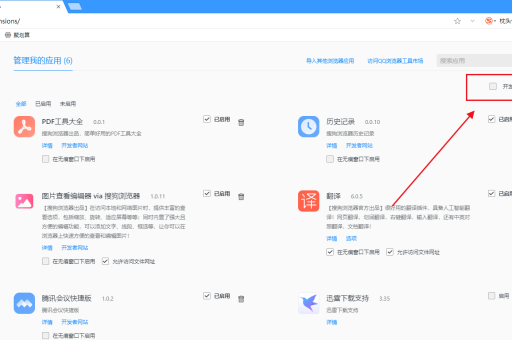
搜狗浏览器权限设置位置详解
在搜狗浏览器中,网站权限设置主要分布在两个区域:
主设置菜单:点击浏览器右上角的菜单按钮(三条横线图标),选择“设置”选项,然后找到“隐私设置”或“网站设置”部分。
地址栏快捷设置:当访问某个网站时,地址栏左侧会显示网站图标(锁形或信息图标),点击即可快速查看和修改该特定网站的权限。
高级权限管理:在设置页面的“高级”选项中,用户可以找到更详细的权限分类管理,包括弹出式窗口、广告拦截、JavaScript设置等。
逐步重置网站权限的方法
重置单个网站权限
- 打开搜狗浏览器,访问需要重置权限的网站
- 点击地址栏左侧的网站图标
- 在弹出窗口中,查看“权限”部分
- 针对每个权限(如位置、摄像头、通知等),点击当前设置并选择“重置”或“默认”
- 刷新网页使更改生效
批量重置所有网站权限
- 打开浏览器设置页面
- 滚动到“隐私和安全性”部分
- 点击“网站设置”或“内容设置”
- 选择“查看所有权限和网站存储数据”
- 点击“清除所有数据”或分别选择每个权限类型进行重置
- 确认操作,重启浏览器使更改完全生效
通过清除浏览数据重置权限
- 按Ctrl+Shift+Delete打开清除浏览数据窗口
- 选择“高级”选项卡
- 确保勾选“网站设置”和“托管应用数据”
- 选择时间范围(建议“所有时间”)
- 点击“清除数据”按钮
特定权限类型重置指南
摄像头和麦克风权限重置: 进入设置>网站设置>摄像头/麦克风,查看已允许的网站列表,移除不需要访问权限的网站。
位置权限管理: 在隐私设置中找到位置选项,可以查看哪些网站有权访问您的位置信息,并逐一切换或批量移除。
通知权限重置: 通知权限过多会导致干扰,定期检查并关闭不必要网站的通知权限可以提升浏览体验。
弹出窗口和重定向权限: 对于某些需要弹出窗口的网站(如银行页面),可以单独设置允许,而阻止其他网站的弹出窗口。
常见问题与解决方案
权限管理最佳实践
定期审核网站权限是良好的数字卫生习惯,建议每三个月检查一次已授予的权限,移除不再访问或不信任网站的权限,对于敏感权限如摄像头和麦克风,始终保持“使用时询问”的设置,避免后台未经授权的访问。
使用搜狗浏览器的“例外”功能管理特殊网站,将需要特殊权限的网站(如视频会议平台需要摄像头权限)添加到例外列表,而保持全局设置的严格性。
考虑使用浏览器的隐私浏览模式访问不熟悉的网站,这种模式下权限设置通常更严格,且浏览结束后会自动清除权限授予记录。
保持搜狗浏览器更新至最新版本,以确保拥有最新的安全功能和权限管理选项,浏览器更新通常包含对新型权限滥用方式的防护措施,为您的网络浏览提供更全面的保护。
通过合理管理网站权限,您不仅能保护个人隐私和安全,还能享受更流畅、更可控的网络浏览体验,搜狗浏览器提供的细致权限控制功能,让您能够在便利性和安全性之间找到完美平衡。





