
一键释放更多浏览空间
目录导读
- 为什么要隐藏书签栏?
- 搜狗浏览器隐藏书签栏的三种方法
- 进阶技巧:自动隐藏与快捷键操作
- 常见问题解答(Q&A)
- 书签管理替代方案
- 总结与建议
为什么要隐藏书签栏?
在使用搜狗浏览器时,书签栏(收藏夹栏)是快速访问常用网站的重要工具,随着屏幕空间日益珍贵,特别是小尺寸笔记本用户,隐藏书签栏可以释放宝贵的垂直浏览空间,让网页内容显示更完整,简洁的界面也能减少视觉干扰,提升沉浸式浏览体验,许多用户不知道的是,搜狗浏览器提供了灵活的书签栏显示控制选项,可以根据需要随时显示或隐藏。
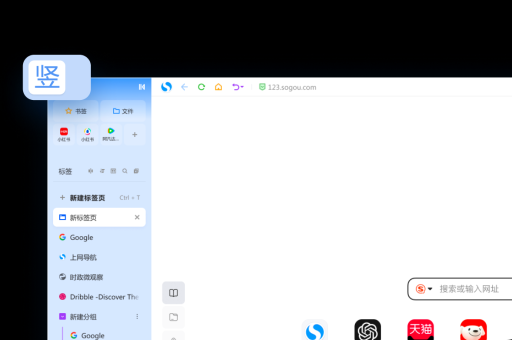
搜狗浏览器隐藏书签栏的三种方法
通过浏览器设置隐藏(永久性)
这是最直接的方法,适合希望长期隐藏书签栏的用户:
- 打开搜狗浏览器,点击右上角的“菜单”按钮(三条横线图标)
- 选择“选项”或“设置”(不同版本可能名称略有差异)
- 进入“界面设置”或“外观”选项卡
- 找到“显示书签栏”或“显示收藏夹栏”选项
- 取消勾选此选项,书签栏立即隐藏
右键快速隐藏(临时性)
如果需要临时隐藏书签栏:
- 在书签栏空白处点击鼠标右键
- 在弹出的上下文菜单中,取消选择“显示书签栏”
- 需要恢复时,重复相同操作即可
使用快捷键切换
搜狗浏览器支持快捷键操作,最快捷的方式是:
- 按下
Ctrl+Shift+B组合键(Windows系统) - 此快捷键可在显示/隐藏书签栏之间切换,方便快捷
进阶技巧:自动隐藏与快捷键操作
对于希望兼顾便捷性和屏幕空间的用户,可以采用“自动隐藏”方案:
- 保持书签栏处于显示状态
- 安装书签栏自动隐藏扩展(如“Auto Hide Bookmarks Bar”类插件)
- 设置鼠标悬停时显示书签栏,平时自动隐藏
熟练使用快捷键能极大提升效率:
Ctrl+Shift+O:打开书签管理器Ctrl+D:将当前页面添加到书签Ctrl+Shift+D:将所有打开标签页添加到新书签文件夹
常见问题解答(Q&A)
问:隐藏书签栏后,如何快速访问收藏的网站?
答: 隐藏书签栏后,您可以通过多种方式访问收藏:
- 使用地址栏直接输入网站名称或关键词
- 按
Ctrl+Shift+O打开书签管理器- 使用搜狗浏览器的“智能地址栏”功能,输入部分网址即可提示
- 新建标签页时,常用网站会以缩略图形式显示
问:隐藏书签栏会影响我的书签数据吗?
答: 完全不会,隐藏书签栏只是界面显示设置,不会对书签数据产生任何影响,您的所有收藏网址都安全保存在浏览器中,重新显示书签栏时会完整呈现。
问:为什么我的搜狗浏览器没有书签栏选项?
答: 请确保您使用的是最新版搜狗浏览器,旧版本可能界面布局不同,建议访问搜狗浏览器官网下载最新版本,如果问题依旧,可能是皮肤或主题兼容性问题,尝试切换回默认皮肤。
问:可以设置特定网站打开时自动显示书签栏吗?
答: 原生功能不支持此设置,但可以通过浏览器扩展实现,例如使用“Bookmark Bar Switcher”类扩展,可以设置规则在特定网站自动显示书签栏。
书签管理替代方案
隐藏书签栏后,您可以尝试这些高效的书签管理方式:
智能地址栏利用:搜狗浏览器的地址栏支持直接搜索书签,输入“b”加空格再加关键词,即可搜索书签内容。
书签侧边栏:启用侧边栏书签功能(如果版本支持),通过侧边按钮快速访问。
文件夹分类法:在书签管理器中建立清晰的文件夹结构,即使不显示书签栏也能快速定位。
新标签页优化:自定义新标签页,将最常用网站固定显示,减少对书签栏的依赖。
总结与建议
隐藏搜狗浏览器书签栏是一个简单却实用的个性化设置,能显著提升屏幕空间利用率,根据使用习惯,您可以选择永久隐藏、快捷键切换或自动隐藏方案,对于重度书签用户,建议结合书签管理器、智能地址栏和新标签页优化,创建高效的书签访问工作流。
无论选择哪种方式,都建议定期整理书签,删除无效链接,分类整理,这样即使隐藏书签栏,也能保持高效访问。搜狗浏览器的灵活性在于它允许用户根据当前任务和个人偏好,自由调整界面布局,创造最适合自己的浏览环境。
如果您在设置过程中遇到任何问题,或想了解更多搜狗浏览器的使用技巧,可以访问官方网站获取最新资讯和详细指南,浏览器的个性化设置正是为了提升用户体验,不妨多尝试几种方案,找到最适合自己的书签管理方式。





