
轻松保存你的重要收藏
目录导读
- 为什么需要备份搜狗浏览器书签?
- 搜狗浏览器书签备份的三种核心方法
- 详细步骤:如何导出搜狗浏览器书签?
- 书签恢复指南:如何导入备份的书签?
- 自动备份方案:设置定期书签保护
- 常见问题解答(Q&A)
- 书签管理最佳实践与建议
为什么需要备份搜狗浏览器书签?
在日常网络浏览中,搜狗浏览器书签承载着我们积累的重要网址、工作资料和个人兴趣收藏,电脑系统重装、浏览器故障或意外删除都可能导致这些珍贵数据丢失,定期备份书签不仅能防止数据损失,还能在多设备间同步浏览体验,确保您在任何情况下都能快速恢复个性化的网络导航环境。
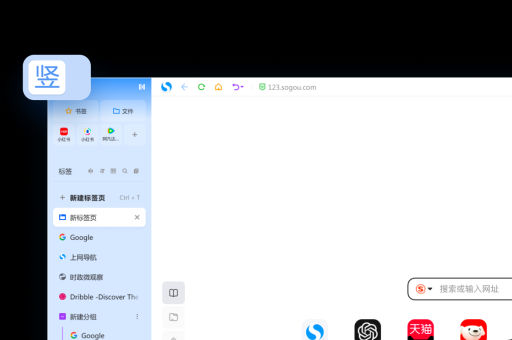
许多用户直到失去书签后才意识到其价值——那些花费数年积累的专业资源、常用工具网站和个人收藏可能瞬间消失,掌握搜狗浏览器书签备份方法是一项必要的数字资产管理技能。
搜狗浏览器书签备份的三种核心方法
导出为HTML文件 - 最通用、兼容性最强的备份方式,生成的HTML文件可在几乎所有浏览器中导入。
同步到搜狗账户 - 利用搜狗浏览器的内置同步功能,将书签安全存储在云端。
手动复制书签文件 - 直接定位并复制搜狗浏览器的本地书签数据文件,适合高级用户。
详细步骤:如何导出搜狗浏览器书签?
1 通过浏览器设置导出书签
- 打开搜狗浏览器,点击右上角的菜单按钮(三条横线图标)
- 选择“书签”选项,然后点击“书签管理器”
- 在书签管理器页面,点击“整理”或“导入/导出”按钮
- 选择“导出书签到HTML文件”
- 选择保存位置(建议选择云存储或外部设备),命名文件并保存
2 使用快捷键快速访问书签管理器
同时按下Ctrl+Shift+O键可直接打开书签管理器,然后按照上述步骤3-5操作即可。
3 验证备份文件
导出的HTML文件可用任何文本编辑器或浏览器打开检查,确保包含所有书签数据。
书签恢复指南:如何导入备份的书签?
1 从HTML文件导入书签
- 打开搜狗浏览器书签管理器(Ctrl+Shift+O)
- 点击“导入/导出”按钮
- 选择“从HTML文件导入书签”
- 定位之前备份的HTML文件并选择
- 书签将恢复至原有结构,可能需要刷新浏览器查看全部书签
2 处理导入冲突
如果导入的书签与现有书签重复,浏览器通常会询问处理方式:覆盖、跳过或合并,建议选择“合并”以保留所有书签。
自动备份方案:设置定期书签保护
1 利用搜狗账户同步功能
- 注册并登录搜狗账户
- 在浏览器设置中启用“书签同步”功能
- 书签将自动加密上传至搜狗服务器
- 在其他设备登录同一账户即可同步书签
2 创建手动备份提醒
- 在日历中设置季度书签备份提醒
- 使用任务计划程序自动执行备份脚本
- 将书签备份与常规数据备份流程结合
3 第三方备份工具辅助
考虑使用专业备份软件,设置定期备份搜狗浏览器用户数据文件夹,实现全面保护。
常见问题解答(Q&A)
书签管理最佳实践与建议
1 定期整理与分类
在备份前对书签进行整理可提高备份效率和恢复后的使用体验:
- 删除失效和重复的书签
- 使用文件夹对书签进行分类
- 为重要书签添加有意义的名称
2 实施3-2-1备份策略
- 至少保存3份书签备份
- 使用2种不同存储介质(如电脑硬盘+移动硬盘)
- 其中1份备份存放在异地(如云存储)
3 测试备份有效性
定期测试备份文件的可恢复性,确保在需要时能真正恢复书签数据。
4 跨浏览器兼容性考虑
即使主要使用搜狗浏览器,也建议保持书签的跨浏览器兼容性,这样在更换浏览器或使用多浏览器时能无缝过渡。
5 结合使用多种备份方法
最安全的做法是结合使用本地HTML备份、云端同步和手动文件复制三种方式,确保书签数据万无一失。
通过以上全面的搜狗浏览器书签备份指南,您不仅可以有效防止书签丢失,还能在多设备间保持一致的浏览体验,定期备份是数字时代的基本素养,花费几分钟备份书签,可能节省您数小时甚至数天的重新收集时间,现在就开始实施您的书签备份计划,让重要的网络收藏得到妥善保护。
标签: 搜狗浏览器书签备份





