告别烦人广告,享受清爽浏览
目录导读
- 弹窗类型解析:搜狗浏览器有哪些弹窗?
- 基础关闭方法:快速找到设置入口
- 高级拦截设置:彻底杜绝弹窗骚扰
- 常见问题解答:用户最关心的弹窗问题
- 专业技巧分享:提升浏览体验的隐藏功能
- 安全注意事项:避免误关重要通知
弹窗类型解析:搜狗浏览器有哪些弹窗?
在使用搜狗浏览器的过程中,用户可能会遇到多种类型的弹窗,主要包括:

- 新闻资讯弹窗 - 浏览器启动时或定时推送的热点新闻
- 广告推广弹窗 - 第三方网站或搜狗自身的推广内容
- 更新提示弹窗 - 浏览器或扩展程序的更新提醒
- 安全警告弹窗 - 访问风险网站时的安全提示
- 扩展程序弹窗 - 已安装插件产生的通知窗口
了解这些弹窗类型是有效管理它们的第一步,不同弹窗的来源和用途不同,关闭方法也略有差异。
基础关闭方法:快速找到设置入口
通过浏览器设置关闭弹窗
- 打开搜狗浏览器,点击右上角菜单按钮(三条横线图标)
- 选择“选项”或“设置”进入设置页面
- 在左侧导航栏中找到“高级设置”或“隐私保护”
- 查找与弹窗、通知相关的选项
- 关闭“显示通知”、“允许网站显示弹出窗口”等选项
通过快捷方式关闭新闻弹窗
对于搜狗浏览器特有的新闻弹窗,可以:
- 在弹窗出现时,查找弹窗右上角的设置图标
- 点击设置图标,选择“不再显示”或“关闭今日热点”
- 或者右键点击任务栏中的搜狗浏览器图标,取消勾选“显示新闻提示”
注意:不同版本的搜狗浏览器设置路径可能略有不同,但基本原理相似。
高级拦截设置:彻底杜绝弹窗骚扰
启用内置广告拦截功能
搜狗浏览器内置了较强的广告拦截功能:
- 进入浏览器设置页面
- 找到“广告过滤”或“网页内容过滤”选项
- 开启“强力拦截模式”或“智能拦截”
- 可以自定义过滤规则,添加特定网站的过滤例外
配置弹窗拦截例外名单
有时某些网站的正常功能需要弹窗支持:
- 当浏览器拦截了必要弹窗时,地址栏右侧会出现拦截提示
- 点击提示,选择“始终允许该站点显示弹出窗口”
- 或者进入设置中的“隐私与安全”>“网站设置”>“弹出窗口和重定向”
- 在“允许”部分添加需要弹窗功能的网站
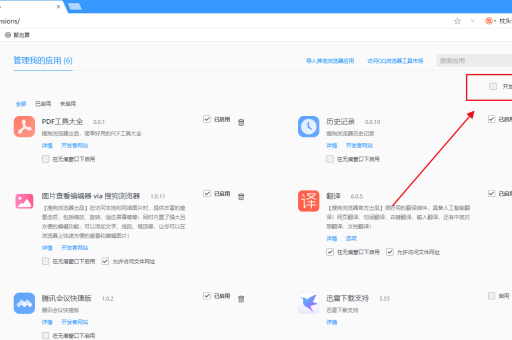
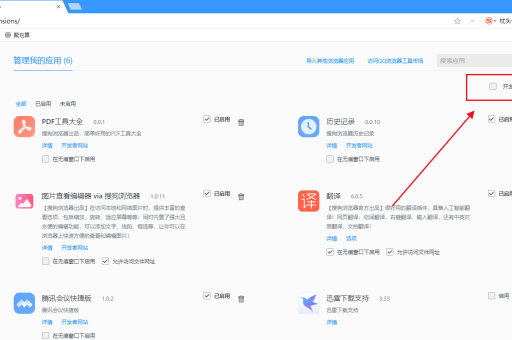
使用扩展程序增强拦截
除了内置功能,还可以安装广告拦截扩展:
- 打开搜狗浏览器扩展中心
- 搜索“广告拦截”、“弹窗拦截”等关键词
- 安装评价较高的拦截扩展,如AdBlock Plus、uBlock Origin等
- 配置扩展程序的拦截规则
常见问题解答:用户最关心的弹窗问题
问:我已经关闭了所有弹窗设置,为什么还有广告弹窗出现?
答:这可能是因为:1)弹窗来自已安装的第三方扩展程序,需要检查扩展设置;2)电脑中存在广告软件或恶意程序,建议使用安全软件扫描;3)某些网站使用了特殊技术绕过拦截,需要更新拦截规则或使用更强大的拦截工具。
问:关闭所有弹窗会影响浏览器正常功能吗?
答:可能会影响部分功能,1)网上银行的安全控件可能无法正常加载;2)某些在线办公系统的登录窗口可能被拦截;3)重要的安全警告可能不会显示,建议只关闭广告和新闻弹窗,保留必要的安全提示。
问:如何区分弹窗是来自浏览器还是访问的网站?
答:有几个判断方法:1)观察弹窗内容是否与当前浏览网站相关;2)查看弹窗标题栏是否有浏览器名称;3)关闭所有网页后是否还有弹窗出现;4)使用任务管理器查看弹窗的进程来源,通常浏览器自身的弹窗会更规范,有明确的关闭按钮和设置选项。
专业技巧分享:提升浏览体验的隐藏功能
利用hosts文件屏蔽广告服务器
高级用户可以通过修改hosts文件来屏蔽广告:
- 找到系统hosts文件位置(Windows通常在C:\Windows\System32\drivers\etc)
- 用记事本以管理员身份打开hosts文件
- 添加广告服务器域名指向127.0.0.1
- 保存文件并刷新DNS缓存(命令提示符运行ipconfig /flushdns)
创建多个浏览器配置文件
对于不同用途的浏览,可以创建独立配置文件:
- 在搜狗浏览器地址栏输入“about:profiles”
- 创建新的配置文件,命名为“工作模式”、“无干扰模式”等
- 在不同配置文件中设置不同的弹窗拦截规则
- 根据需要启动不同配置的浏览器实例
定期清理浏览器数据
积累的缓存和Cookie可能导致弹窗问题:
- 定期进入浏览器设置中的“隐私与安全”
- 选择“清除浏览数据”
- 选择时间范围和数据类型(缓存、Cookie等)
- 勾选“关闭所有窗口时自动清除所选数据”可实现自动清理
安全注意事项:避免误关重要通知
在关闭弹窗时,需要注意以下安全事项:
- 保留安全警告:不要关闭所有安全相关的弹窗,这些是保护电脑免受威胁的重要防线
- 谨慎允许例外:仅对信任的网站允许弹窗,避免恶意网站利用此权限
- 定期检查设置:浏览器更新后,部分设置可能会恢复默认,需定期检查确认
- 注意扩展权限:安装拦截扩展时,注意其要求的权限是否合理
- 区分合法通知:某些网站的通知是服务的一部分(如邮件提醒、会议通知),需要区别对待
通过合理配置搜狗浏览器的弹窗设置,用户可以在保持必要功能的同时,最大限度地减少干扰,获得更加清爽、高效的上网体验,建议根据个人需求灵活调整设置,找到最适合自己的平衡点,如果在设置过程中遇到特殊问题,可以访问搜狗浏览器官方论坛或帮助中心获取更详细的指导。
标签: 弹窗关闭
版权声明:除非特别标注,否则均为本站原创文章,转载时请以链接形式注明文章出处。