文章目录:
- 文章标题:掌握搜狗浏览器截图快捷键:高效截图全攻略与深度问答
- 目录导读
- 1. 搜狗浏览器截图功能概述
- 2. 核心快捷键详解与操作指南
- 3. 高级截图模式与编辑技巧
- 4. 常见问题与解决方案(问答环节)
- 5. 提升效率的个性化设置建议
- 6. 总结
掌握搜狗浏览器截图快捷键:高效截图全攻略与深度问答
目录导读
- 搜狗浏览器截图功能概述
- 核心快捷键详解与操作指南
- 高级截图模式与编辑技巧
- 常见问题与解决方案(问答环节)
- 提升效率的个性化设置建议
搜狗浏览器截图功能概述
在当今信息快速流转的时代,截图已成为我们日常工作、学习和沟通中不可或缺的工具,作为一款深受用户喜爱的国产浏览器,搜狗浏览器内置了强大且便捷的截图功能,与依赖第三方软件或系统自带功能相比,其集成式的设计实现了“即开即用,即截即存”,尤其通过一系列快捷键的配合,能够极大提升操作效率,实现无缝的网页内容捕获与即时分享。
核心快捷键详解与操作指南
搜狗浏览器的截图功能主要围绕几个核心快捷键展开,它们是实现高效操作的基石。
-
全局截图快捷键(最常用):
Ctrl + Shift + X这是搜狗浏览器默认的区域截图快捷键,无论浏览器窗口是否处于激活状态,按下此组合键,屏幕会立刻蒙上一层半透明白色,鼠标指针变为十字形,按住鼠标左键并拖动,即可自由选择需要截取的区域,松开鼠标后,会直接进入截图编辑界面。 -
隐藏浏览器窗口截图:
Ctrl + Shift + C这个快捷键的功能非常独特,按下后,搜狗浏览器当前的窗口会暂时隐藏,允许你截取被浏览器窗口遮挡住的、屏幕下方的其他内容(如桌面图标、任务栏或后方软件界面),截取完成后浏览器窗口会自动恢复。 -
网页长截图(滚动截图) 这是处理超长网页的利器,操作方式是:先按下
Ctrl + Shift + X启动区域截图,然后用鼠标点击网页并向下或向上滚动,浏览器会自动滚动页面并拼接成一张完整的长图,非常适合截取论坛帖子、长篇文章或整个网页。 -
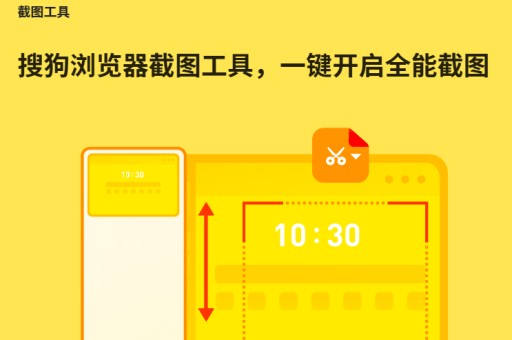
快捷打开截图工具栏 除了快捷键,你也可以通过点击浏览器右上角菜单栏的“剪刀”图标,或者右键单击网页选择“截图”来启动功能。
高级截图模式与编辑技巧
截图完成后,会自动弹出功能丰富的编辑工具栏,这是对截图进行再加工的关键。
- 基础标注:提供矩形、椭圆、箭头工具,可用于圈重点、指示步骤。
- 文字添加:在截图上直接添加文字说明,并可调整字体、颜色和大小。
- 马赛克与模糊:用于敏感信息的打码处理,保护隐私。
- 即时保存与分享:编辑后,可直接点击“保存”按钮(或按
Ctrl+S)保存到本地;也可以点击“复制到剪贴板”(或按Ctrl+C),快速粘贴到聊天窗口或文档中;还支持一键分享到社交平台。
常见问题与解决方案(问答环节)
为了让您更透彻地理解和使用,以下整理了几个常见问题。
问:我按了 Ctrl + Shift + X 没反应,是怎么回事?
答: 可能的原因和解决方法如下:
- 快捷键冲突:检查电脑上其他已开启的软件(如微信、QQ、其他安全软件)是否占用了相同的快捷键,您需要进入那些软件的设置中修改,或在搜狗浏览器的“选项/设置”->“高级”->“快捷键设置”中,为截图功能重新分配一个未被占用的组合键。
- 功能被意外关闭:请进入搜狗浏览器设置,在“高级”选项中确认“启用截图工具”的复选框是勾选状态。
- 浏览器未激活:虽然此快捷键支持全局触发,但在极少数情况下,请尝试先点击一下浏览器窗口再使用。
问:如何修改默认的截图保存路径?
答: 默认保存路径通常在系统的“图片”文件夹内,修改方法:在截图后的编辑界面,点击“保存”按钮旁的下拉箭头,选择“保存选项”,即可自定义新的默认保存目录和文件命名规则。
问:能否只截取某个特定的浏览器标签页,而不是整个屏幕?
答: 可以,搜狗浏览器提供了“网页截图”模式,点击截图工具栏的“剪刀”图标下拉菜单,选择“网页截图”,即可自动截取当前整个标签页的内容,它会自动忽略浏览器边框和工具栏,非常整洁。
问:截图后编辑的图片质量会下降吗?
答: 搜狗浏览器的截图工具默认采用无损或高质量压缩方式保存PNG或JPG格式图片,用于网页、文档和日常分享,画质损失几乎不可察觉,但如果对图片质量有极高要求(如印刷用途),建议在保存时选择PNG格式,并在弹出的保存对话框中选择100%质量。
提升效率的个性化设置建议
- 自定义快捷键:如果默认快捷键不顺手,强烈建议在“设置->高级->快捷键”中,将其修改为更符合个人习惯的组合,如
Alt + S等。 - 善用剪贴板:对于无需保存、只需临时使用的截图,直接使用“复制到剪贴板”功能,然后粘贴使用,可以免去管理本地文件的麻烦。
- 与浏览器书签、笔记功能联动:截取重要信息后,可结合搜狗浏览器的收藏夹或笔记扩展,实现信息的快速归档和整理。
熟练掌握搜狗浏览器的截图快捷键,远不止是记住 Ctrl + Shift + X 这么简单,它是一个从快速触发、精准捕获、灵活编辑到高效分享的完整工作流,通过深入了解其区域截图、隐藏窗口截图、长截图等核心功能,并灵活运用编辑工具与个性化设置,您将能轻松应对各种截图需求,让信息摘取和处理变得行云流水,无论是用于工作汇报、资料收集还是日常沟通,这套高效的截图方案都将成为您得力助手,显著提升数字生活的效率与体验。
标签: Ctrl+Shift+X Alt+1