一篇文章掌握完整截图技巧
目录导读
- 搜狗浏览器截图功能概述
- 如何截取整个网页(完整页面截图)
- 快捷键与右键菜单截图方法
- 截图后的编辑与保存操作
- 常见问题解答(FAQ)
- 高级技巧与替代方案
搜狗浏览器截图功能概述
搜狗浏览器内置了强大的截图工具,不仅支持区域截图、窗口截图,还提供了“截取整个网页”这一实用功能,与普通截图工具不同,搜狗浏览器的完整网页截图能够自动滚动页面并拼接成长图,无需用户手动操作,极大提升了工作效率。
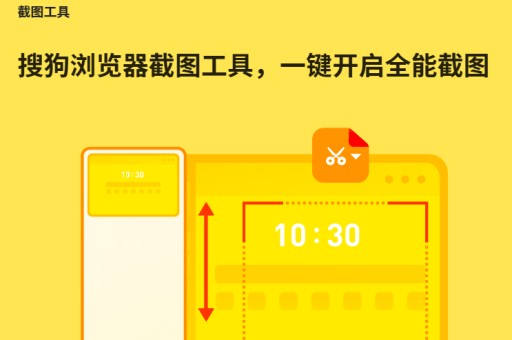
该功能特别适合需要保存完整网页内容、进行网页设计参考、保存长篇文章或记录完整对话的场景,下面我们将详细介绍如何使用这一功能。
如何截取整个网页(完整页面截图)
通过浏览器菜单栏
- 打开搜狗浏览器,访问需要截图的网页
- 点击浏览器右上角的“菜单”按钮(三条横线图标)
- 选择“工具”选项,然后点击“截取整个网页”
- 浏览器将自动滚动页面并完成截图
使用截图工具栏
- 点击搜狗浏览器地址栏右侧的“截图”图标(相机形状)
- 在弹出的截图工具栏中,选择“截取整个网页”选项
- 等待浏览器自动完成滚动截图过程
快捷键与右键菜单截图方法
快捷键操作:
- 默认情况下,搜狗浏览器的截图快捷键是 Ctrl+Shift+X
- 按下快捷键后,选择截图工具栏中的“截取整个网页”选项
- 如需自定义快捷键,可进入“选项”>“快捷键设置”进行修改
右键菜单方法:
- 在网页任意位置点击鼠标右键
- 选择“搜狗截图”选项
- 在弹出的子菜单中选择“截取整个网页”
截图后的编辑与保存操作
完成整个网页截图后,搜狗浏览器会自动打开截图编辑界面,您可以:
- 添加标注:使用矩形、圆形、箭头等工具标记重点内容
- 文字说明:在截图任意位置添加文字说明
- 模糊处理:对敏感信息进行模糊或马赛克处理
- 裁剪调整:如果只需要部分内容,可使用裁剪工具
- 保存分享:
- 点击“保存”按钮,选择保存路径和格式(支持PNG、JPG、BMP)
- 点击“复制”将截图保存到剪贴板
- 点击“分享”可直接通过邮件或社交平台分享
常见问题解答(FAQ)
问:为什么我的搜狗浏览器没有“截取整个网页”选项?
答:请确保您使用的是最新版本的搜狗浏览器,旧版本可能不支持此功能,您可以访问搜狗浏览器官网下载最新版本,如果已是最新版本,请检查“扩展中心”是否禁用了截图插件。
问:截取整个网页时,页面滚动太快导致截图不完整怎么办?
答:这可能是由于网页包含动态加载内容,您可以尝试以下解决方案:1) 等待页面完全加载后再截图;2) 手动滚动到页面底部,确保所有内容已加载;3) 调整浏览器缩放比例(Ctrl+鼠标滚轮)后再截图。
问:完整网页截图保存后清晰度不高,如何解决?
答:截图清晰度受网页内容和保存格式影响,建议:1) 保存时选择PNG格式,它比JPG格式保留更多细节;2) 检查浏览器缩放比例,确保为100%;3) 如果网页包含大量图片,请等待所有图片完全加载后再截图。
问:能否设置自动保存完整网页截图,而不经过编辑界面?
答:目前搜狗浏览器没有直接自动保存完整截图的设置,但您可以在截图编辑界面使用“Ctrl+S”快捷键快速保存,这只需额外一次按键操作。
高级技巧与替代方案
高级技巧:
-
截取特定区域的长图:如果不需要整个网页,只想截取页面的某一部分长内容,可以使用“区域截图”工具,然后手动滚动页面,截图工具会自动拼接。
-
延迟截图:对于需要鼠标悬停显示的内容,可使用“延迟截图”功能(在截图工具栏中设置2-5秒延迟)。
-
多显示器适配:如果您使用多显示器,确保搜狗浏览器在要截图的主显示器上运行,以避免截取到错误屏幕内容。
替代方案: 如果搜狗浏览器的内置截图功能无法满足需求,可以考虑以下替代方案:
-
浏览器开发者工具:按F12打开开发者工具,使用“Ctrl+Shift+P”打开命令菜单,输入“screenshot”并选择“Capture full size screenshot”。
-
专业截图扩展:安装“FireShot”、“GoFullPage”等浏览器扩展,它们提供更多高级截图选项。
-
第三方软件:使用Snagit、FastStone Capture等专业截图软件,它们通常提供更强大的编辑功能。
掌握搜狗浏览器的完整网页截图功能,能够显著提升您的工作效率和信息收集能力,无论是保存重要网页内容、制作教程材料还是进行设计参考,这一功能都能为您提供极大便利,建议多练习几次,熟悉各种截图场景下的最佳操作方法,让截图成为您浏览网页时的得力助手。