搜狗浏览器超级拖拽功能设置指南
目录导读
- 什么是超级拖拽功能?
- 如何开启超级拖拽功能?
- 超级拖拽的实用操作技巧
- 常见问题解答(Q&A)
- 高级设置与个性化配置
- 功能异常排查方法
什么是超级拖拽功能?
超级拖拽是搜狗浏览器的一项核心特色功能,它通过简单的鼠标拖拽动作,实现多种快捷操作,与传统浏览器需要右键菜单或快捷键的操作方式相比,超级拖拽让网页浏览、搜索、下载等操作变得更加直观高效,用户只需选中文字、链接或图片,轻轻一拖,即可触发预设的智能动作,极大提升了上网效率。
如何开启超级拖拽功能?
设置步骤详解:
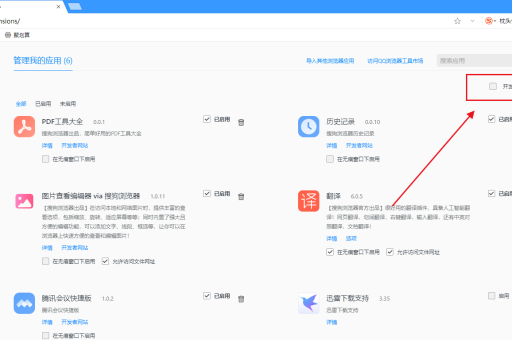
确保您已安装最新版本的搜狗浏览器,打开浏览器后,点击右上角的“菜单”按钮(三条横线图标),选择“选项”进入设置界面。
在左侧导航栏中找到“高级”或“鼠标手势”标签页(不同版本可能略有差异),在该页面中,您会看到“超级拖拽”或“拖拽功能”的相关选项,该功能默认是开启状态,但如果之前被关闭,只需将对应的开关按钮切换到“开启”状态即可。
部分版本还提供“拖拽设置”按钮,点击后可进入详细配置页面,自定义拖拽方向对应的动作。
超级拖拽的实用操作技巧
掌握以下拖拽操作,能让您的浏览体验事半功倍:
- 文字拖拽搜索:选中任意网页文字,按住左键轻轻向任意方向拖动,松开后即可在新标签页使用默认搜索引擎进行搜索。
- 链接拖拽打开:将网页上的链接拖拽一下,即可在新标签页后台打开该链接,不影响当前页面浏览。
- 图片拖拽保存:拖拽网页图片到浏览器空白区域,可快速保存图片到本地指定文件夹。
- 多方向拖拽自定义:高级设置中,可为上、下、左、右等不同拖拽方向分配不同功能,如复制文字、关闭标签等。
常见问题解答(Q&A)
问:超级拖拽功能突然失效了怎么办?
答: 首先检查设置中该功能是否被意外关闭,如果设置正常,可尝试重启浏览器,若问题依旧,可能是与某个扩展插件冲突,可尝试在无痕模式下测试,或暂时禁用部分插件排查。
问:拖拽敏感度太高,经常误触发,如何调整?
答: 目前搜狗浏览器未提供直接的拖拽敏感度调节选项,但您可以通过调整“拖拽生效的最小距离”来间接控制,在超级拖拽设置中,适当增加触发拖拽所需的移动像素值,可减少误操作。
问:拖拽搜索能否更换搜索引擎?
答: 可以,拖拽搜索使用的是浏览器设置的默认搜索引擎,您可以在“选项”->“基本设置”->“搜索”中,修改默认搜索引擎,从而改变拖拽搜索时使用的引擎。
高级设置与个性化配置
对于追求效率的用户,超级拖拽提供了丰富的自定义空间:
进入“高级”设置中的“鼠标手势与拖拽”详细页面,这里您可以:
- 为上下左右四个基本拖拽方向分别指定动作,如“打开新标签”、“复制内容”、“下载链接”等。
- 设置拖拽链接、文本、图片等不同对象时的默认行为。
- 勾选或取消“拖拽后显示动作提示图标”,根据个人喜好调整视觉反馈。
建议根据个人最常用的操作进行配置,形成肌肉记忆后,网页浏览效率将显著提升。
功能异常排查方法
如果遇到超级拖拽无法正常工作,请按以下顺序排查:
- 确认功能开关:首要步骤是进入设置页面,确认“启用超级拖拽”选项已被勾选。
- 检查浏览器版本:过旧的版本可能存在BUG,访问搜狗浏览器官网下载并安装最新稳定版。
- 排除插件干扰:部分广告拦截或脚本管理插件可能会干扰页面元素的正常拖拽,尝试暂时禁用所有扩展,逐一启用以找出冲突源。
- 重置浏览器设置:如果以上方法无效,可以考虑在“选项”->“高级”->“重置设置”中,将浏览器设置恢复为默认(注意:这会清除您的个人设置,请谨慎操作)。
熟练掌握并个性化设置超级拖拽功能,能让你在使用搜狗浏览器时获得行云流水般的操作体验,花几分钟时间熟悉和配置,它将回报你成倍提升的浏览效率,成为你网络冲浪的得力助手。
标签: 超级拖拽设置