搜狗浏览器鼠标手势灵敏度调整全攻略:从入门到精通
目录导读
- 鼠标手势是什么?为何要调整灵敏度?
- 如何找到搜狗浏览器的鼠标手势设置?
- 核心步骤:调整鼠标手势灵敏度的详细方法
- 进阶技巧:个性化你的鼠标手势体验
- 常见问题解答(Q&A)
- 总结与最佳实践建议
鼠标手势是什么?为何要调整灵敏度?
鼠标手势是许多现代浏览器的一项高效功能,它允许用户通过按住鼠标右键(通常是右键)并划出特定轨迹,来快速执行如前进、后退、刷新、关闭标签页等常用操作,对于追求效率的用户而言,这能极大减少鼠标移动和点击次数。
而灵敏度,则是决定手势识别是否精准、流畅的关键,灵敏度太高,轻微的误划就可能触发错误命令,令人烦躁;灵敏度太低,则需要画出很大幅度的轨迹才能被识别,失去快捷操作的意义,根据个人鼠标设备、操作习惯和手感,调整到一个恰到好处的灵敏度,是提升使用体验的重要一环。
如何找到搜狗浏览器的鼠标手势设置?
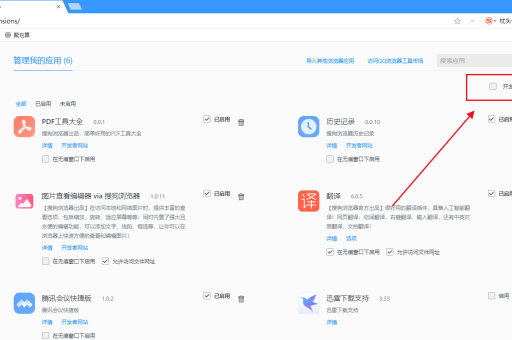
确保你使用的是最新版本的搜狗浏览器,以获得最稳定的功能和体验,打开浏览器后,请按照以下路径进入设置中心:
- 方法一(快捷入口): 直接点击浏览器右上角的 “菜单”按钮(三条横线或工具图标),在下拉菜单中选择 “选项”。
- 方法二(地址栏直达): 在浏览器地址栏中输入
se://settings/并回车,即可快速打开设置页面。
在设置页面中,你需要找到 “高级” 或 “快捷操作” 相关分类,不同版本可能略有差异,但通常鼠标手势的设置位于 “鼠标手势” 或 “手势与快捷键” 子菜单下。
核心步骤:调整鼠标手势灵敏度的详细方法
进入鼠标手势设置页面后,你会看到手势列表和相关的配置选项,调整灵敏度的核心选项通常被命名为 “手势识别灵敏度” 或类似表述,它可能以一个滑动条的形式呈现,允许你在 “低”、“中”、“高” 之间调整,或者提供更精细的数值滑块。
- 如果你觉得手势经常误触发: 这表明灵敏度过高,请将滑块向 “低” 或更不敏感的方向调整,调整后,浏览器需要更明确、更标准的轨迹才会执行命令。
- 如果你觉得手势经常画了却没反应: 这表明灵敏度过低,请将滑块向 “高” 或更敏感的方向调整,调整后,更短、更随意的划动也能被轻松识别。
建议调整方法: 先将其置于中间值,然后打开一个新标签页进行实地测试,反复尝试“关闭标签页”(通常手势是“向下再向右”或直接“向下”)、“刷新”(画一个“顺时针圆圈”)等常用手势,根据识别成功率,微调滑块,直到找到最跟手、识别最准确的档位。
进阶技巧:个性化你的鼠标手势体验
除了调整整体灵敏度,你还可以通过以下设置进一步优化:
- 自定义手势轨迹: 如果某个默认手势你觉得不顺手,可以点击该手势进行重新录制,定义你自己最习惯的划动方式。
- 调整手势生效范围: 部分版本允许设置手势在浏览器哪些区域生效(如仅在网页区域生效,排除标签栏、书签栏等),这也能间接减少误操作。
- 开启视觉反馈: 确保“显示手势轨迹”或“视觉反馈”功能开启,当你划出手势时,屏幕上会显示一条彩色轨迹线,这不仅能让你确认手势是否被正确识别,也有助于你形成肌肉记忆。
常见问题解答(Q&A)
问:我调整了灵敏度,但感觉变化不大,或者手势完全失效了怎么办?
答: 请检查鼠标手势功能的总开关是否已开启,尝试重启浏览器使设置完全生效,如果问题依旧,可能是浏览器配置文件异常,可以尝试在设置中“重置所有设置”,或到搜狗浏览器官方页面重新安装最新版,检查是否安装了其他可能与鼠标手势冲突的浏览器插件或全局鼠标工具。
问:为什么我的鼠标手势设置里没有直接的“灵敏度”滑动条?
答: 不同版本的搜狗浏览器界面可能存在差异,如果找不到明确滑块,请留意是否有 “手势识别精度”、“轨迹识别严格度” 等类似文字选项,部分版本将灵敏度整合在了 “手势轨迹最小长度” 的设置中,调整此长度值(像素)实际上等同于调整灵敏度:长度值越小,灵敏度越高。
问:调整到最合适的灵敏度后,还有什么能进一步提升操作效率?
答: 当然有,强烈建议你结合 “超级拖拽” 功能一起使用,这是搜狗浏览器的另一项效率利器,通过按住左键拖动链接、文字或图片,即可实现在新标签打开、快速搜索或保存图片等操作,鼠标手势与超级拖拽相辅相成,能让你几乎不用点击菜单栏,实现全方位的鼠标流高效操控。
总结与最佳实践建议
调整搜狗浏览器的鼠标手势灵敏度,是一个简单的“设定-测试-微调”过程,但其带来的流畅体验提升是显著的,一个合适的灵敏度设置,能让浏览器真正成为你手臂的延伸,实现心到手到、行云流水的操作。
最佳实践建议是:先调整基础灵敏度至识别稳定,再根据个人喜好微调或自定义个别手势,最后搭配超级拖拽等辅助功能,形成一套属于自己的高效浏览组合拳。 定期访问搜狗浏览器官网更新版本,也能确保你始终享受到最新优化带来的出色体验,花几分钟进行个性化设置,你将收获的是长期浏览过程中时间和效率的丰厚回报。